
O portal de Notícias é o coração da comunicação da sua escola, essencial para registrar eventos, conquistas pedagógicas e comunicados importantes. Manter essa seção constantemente atualizada aproxima as famílias da rotina escolar, projeta uma imagem de transparência e profissionalismo, além de ser a principal engrenagem para fazer o site do colégio ser encontrado organicamente em buscas do Google.
Índice de Navegação
- Como Acessar o Gerenciador de Notícias
- Como Criar e Escolher Categorias
- Como Adicionar Título, Subtítulo e Conteúdo
- Como Inserir Imagens de Capa e Destaque
- Como Inserir Galeria de Fotos
- Como Inserir Vídeo na Notícia
- Como Agendar uma Notícia
- Como Salvar e Publicar uma Notícia
- Como Editar Notícias Existentes
- Como Ocultar Notícias Existentes
Passo 1: Acessar o Gerenciador de Notícias
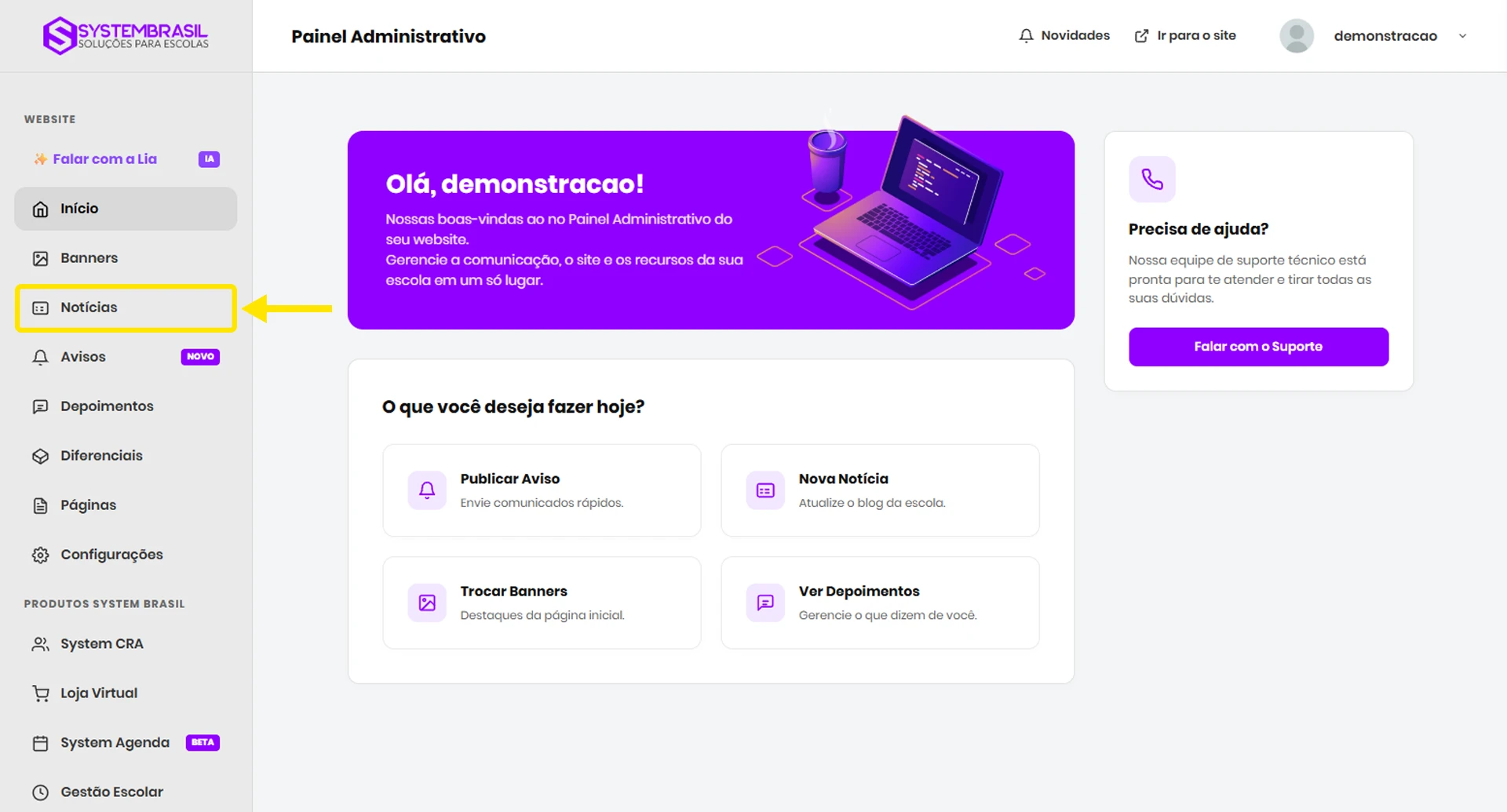
- No menu lateral esquerdo do painel administrativo, clique na opção Notícias.
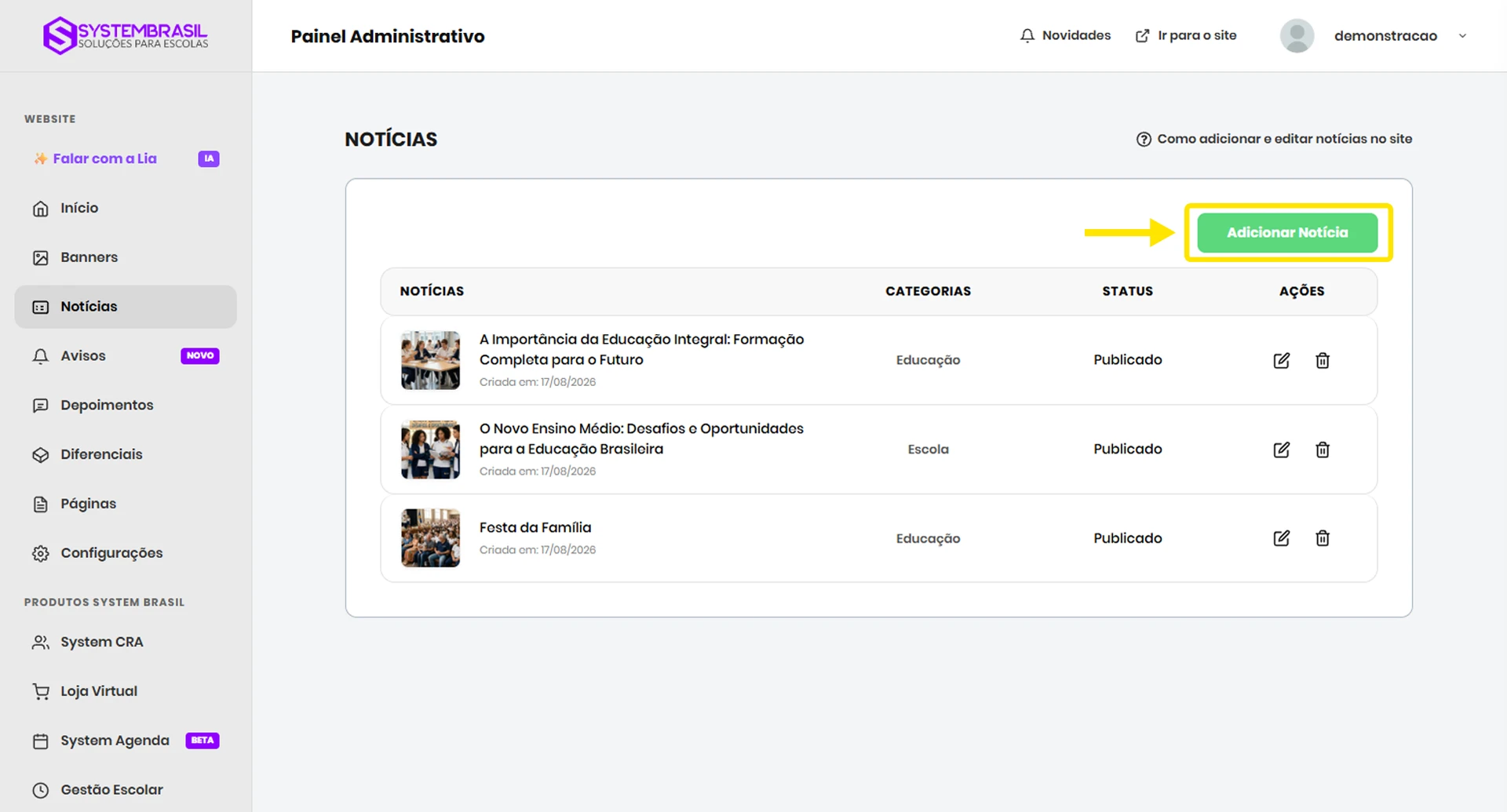
- Na tela que se abre, você verá a listagem de todas as matérias já cadastradas.
- Para criar uma matéria do zero, clique no botão verde Adicionar Notícia.
Passo 2: Categorias e Status da Publicação
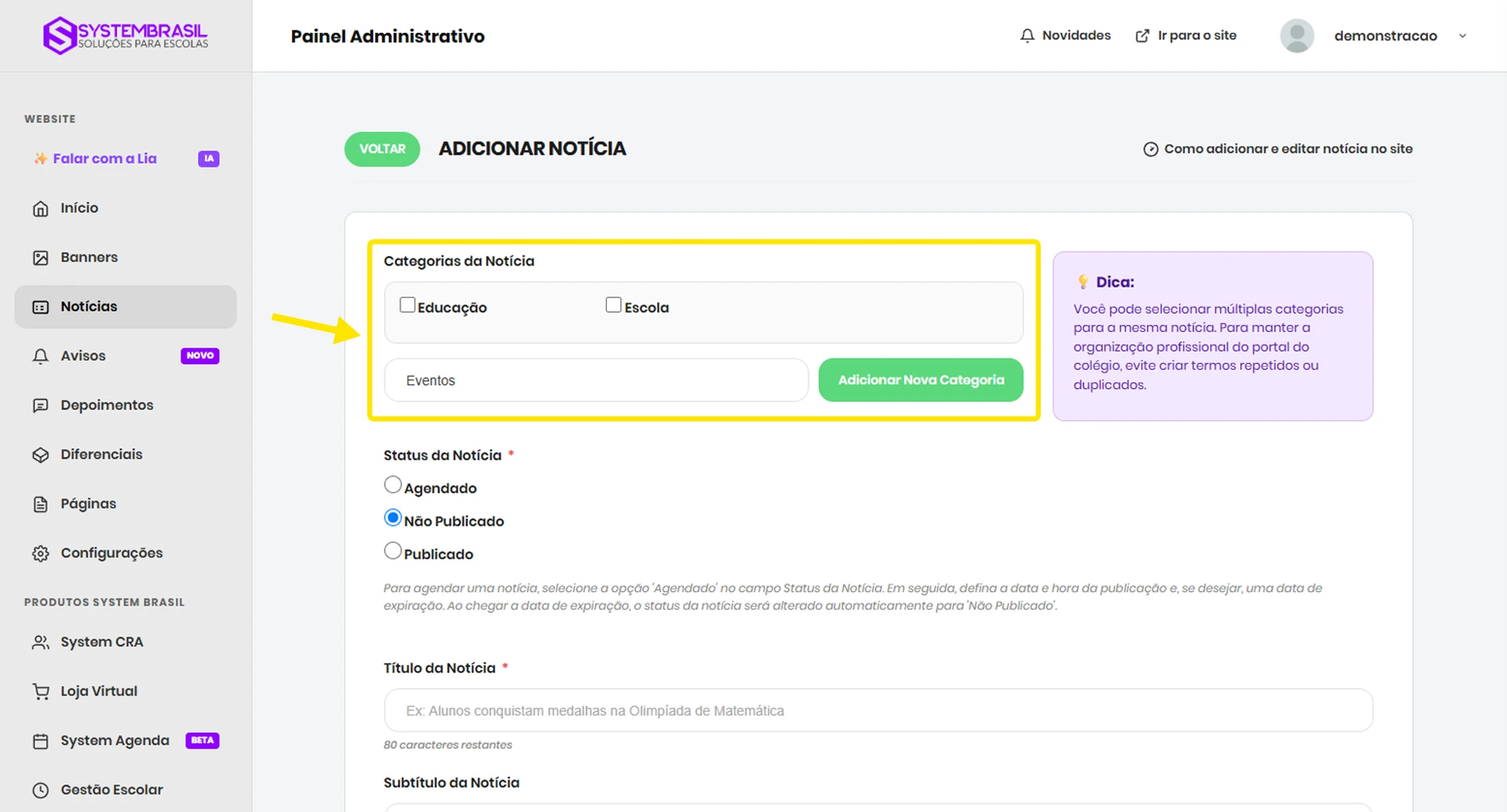
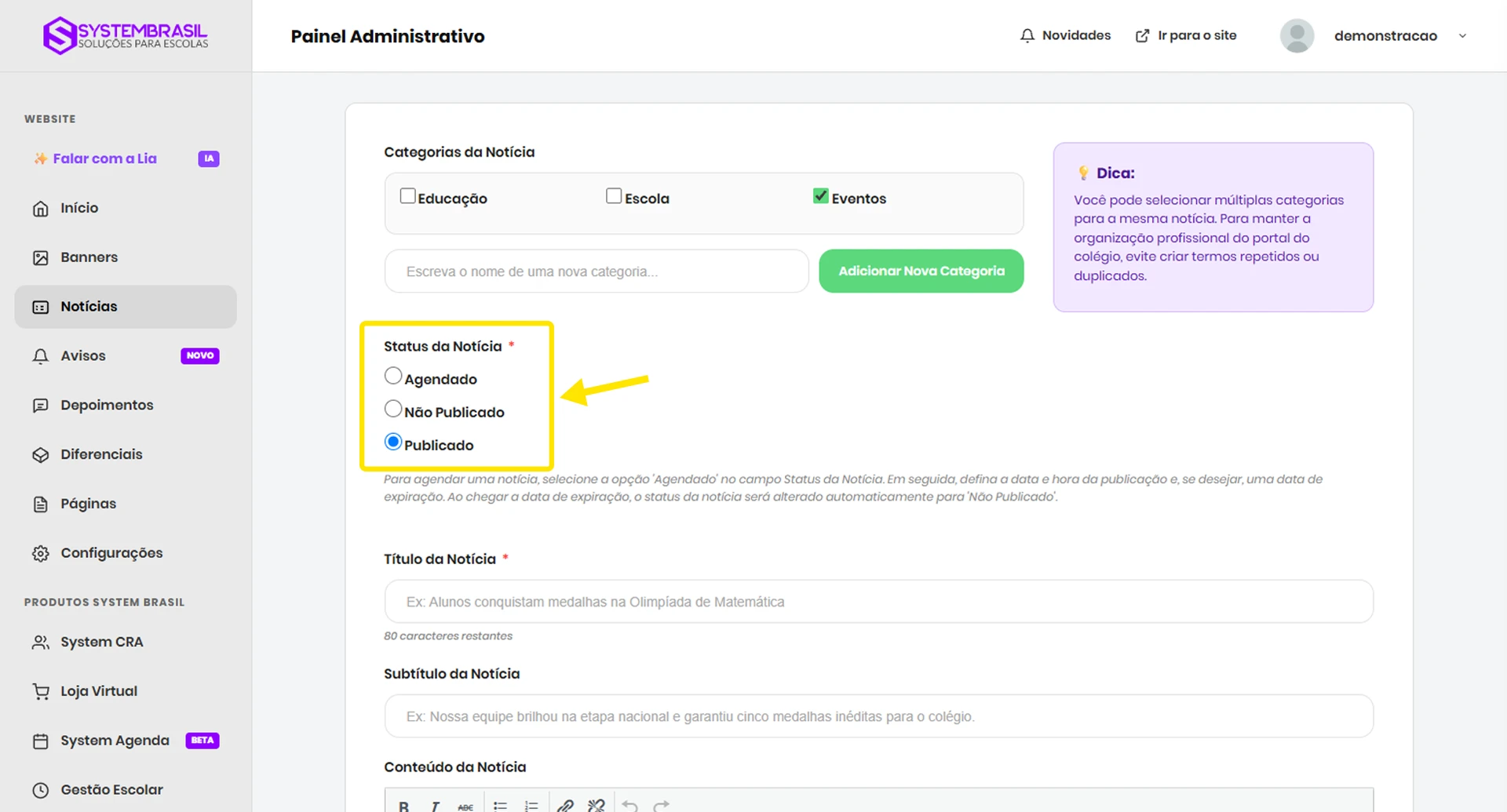
Categorias da Notícia
Organizar suas matérias por assuntos ajuda os pais a encontrarem rapidamente o que procuram no site.
- Escolher uma categoria existente: Basta marcar a caixa ao lado das categorias desejadas (ex.: Educação, Eventos, Esportes).
- Criar uma nova categoria: Caso a categoria desejada não exista, digite o nome dela no campo “Escreva o nome de uma nova categoria…” e clique em Adicionar Nova Categoria. Ela será criada e selecionada automaticamente.
- Orientação do Painel: Você pode selecionar múltiplas categorias para a mesma notícia. Para manter a organização profissional do portal do colégio, evite criar termos repetidos ou duplicados (como criar “Festa da Família” e “Festas das Famílias”).
Status da Notícia
Define a visibilidade da matéria:
- Publicado: A notícia entra no ar imediatamente no site.
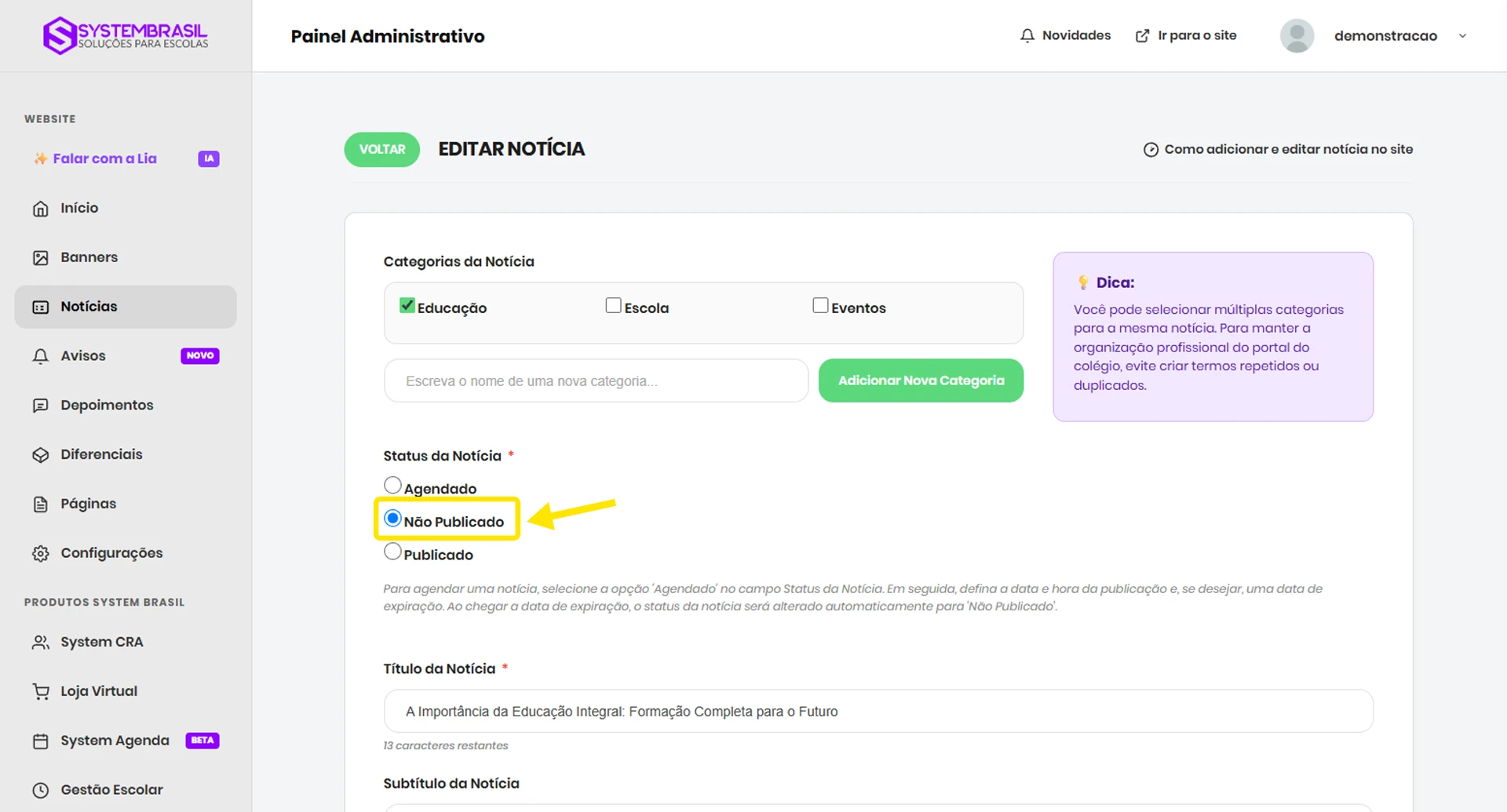
- Não Publicado: Salva a matéria como rascunho no painel (invisível para os visitantes).
- Agendado: Permite programar a data e hora exatas para a notícia ir ao ar automaticamente.
Passo 3: Título, Subtítulo e Conteúdo
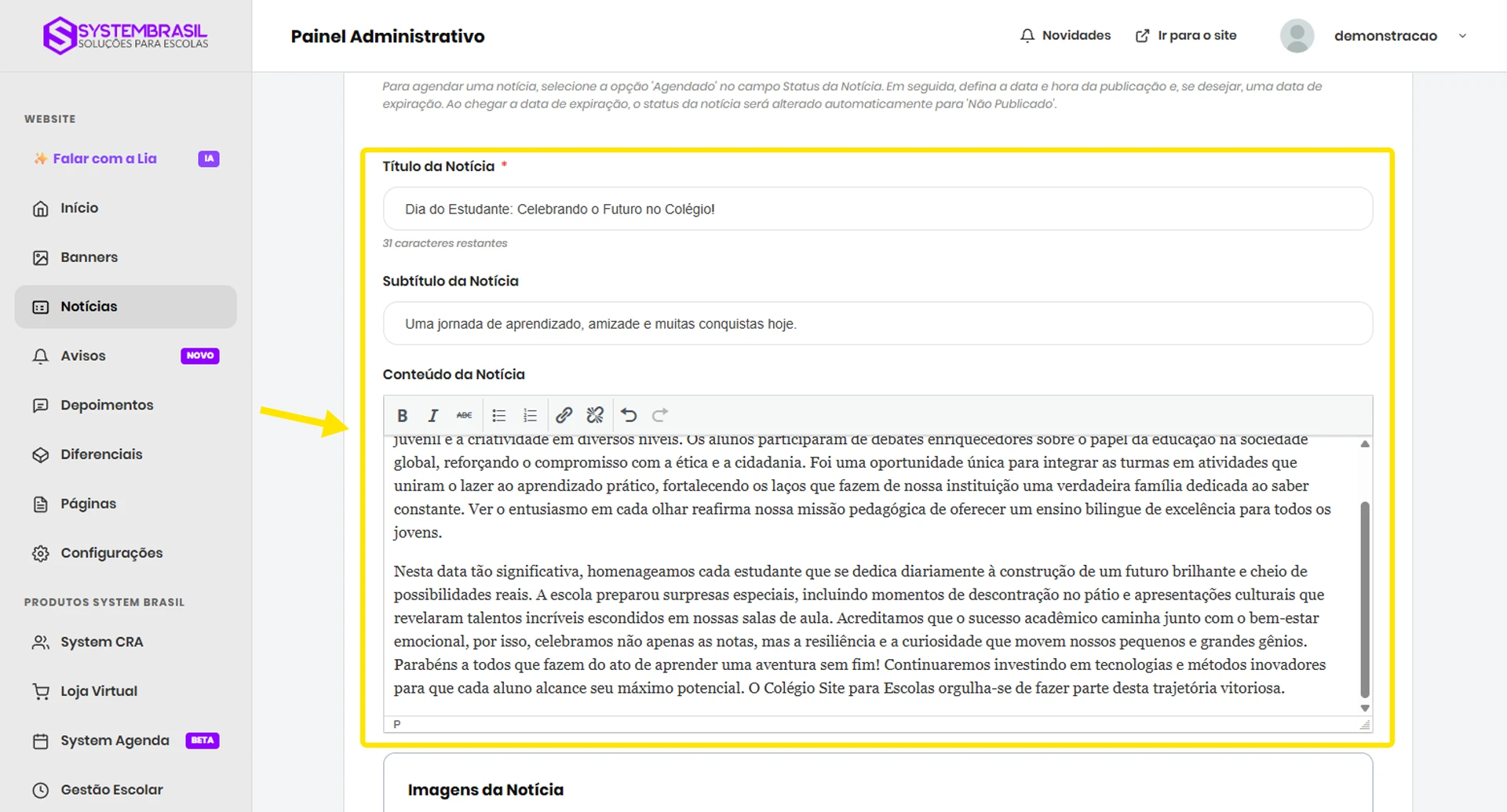
Nesta etapa, você insere as informações escritas da matéria. Apenas o Título é obrigatório; os demais campos são opcionais e não quebram o visual da página caso fiquem em branco.
- Título da Notícia (Obrigatório): O nome principal da matéria. Aparecerá em destaque na capa do site, na listagem e no topo da notícia.
- Subtítulo da Notícia: Uma frase curta complementar (linha de apoio) que resume o objetivo da matéria.
- Conteúdo da Notícia: O texto completo da matéria. Utilize a barra de formatação no topo do campo para colocar trechos em negrito, itálico, criar listas com marcadores ou inserir links internos.
Passo 4: Imagens de Capa e Destaque
As imagens garantem que a notícia fique atrativa visualmente no site e nas redes sociais.
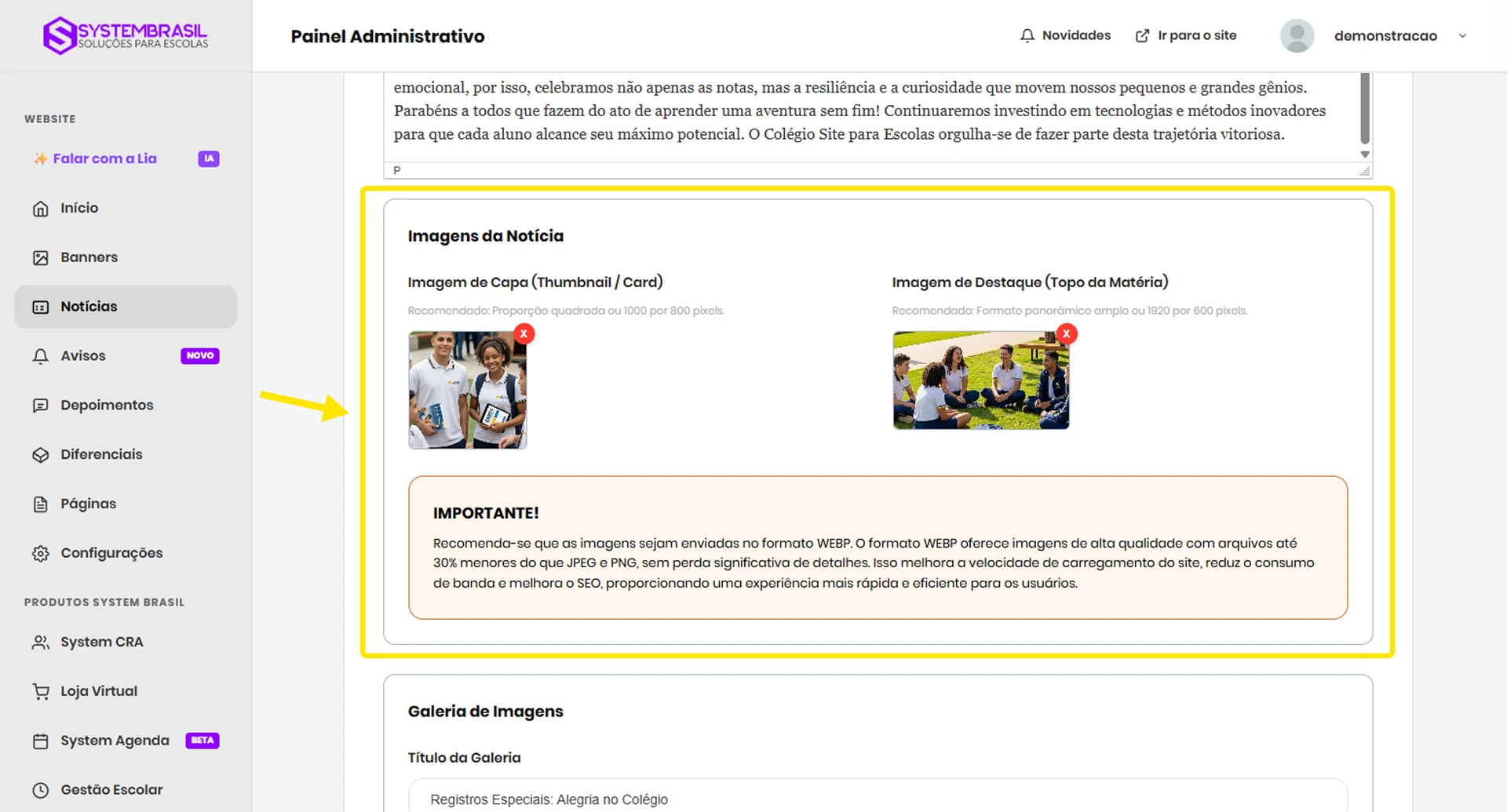
- Imagem de Capa (Thumbnail / Card): É a foto em miniatura que aparece na listagem geral do site e na página inicial.
- Tamanho Recomendado: Proporção quadrada ou 1000 × 800 pixels.
- Imagem de Destaque (Topo da Matéria): É o banner amplo que fica posicionado no cabeçalho, logo acima do texto principal quando o usuário abre a leitura.
- Tamanho Recomendado: Formato panorâmico de 1920 × 600 pixels.
- Dica de Formato (WEBP): Dê preferência para o envio de imagens no formato
.webp. Ele mantém alta qualidade de imagem com arquivos muito mais leves, fazendo o site carregar rapidamente no celular dos pais.
Passo 5: Galeria de Fotos e Estratégia de Álbum Completo
Se a notícia for sobre um evento (ex.: Feira de Ciências ou Festa Junina), você pode criar uma galeria de fotos diretamente na matéria.
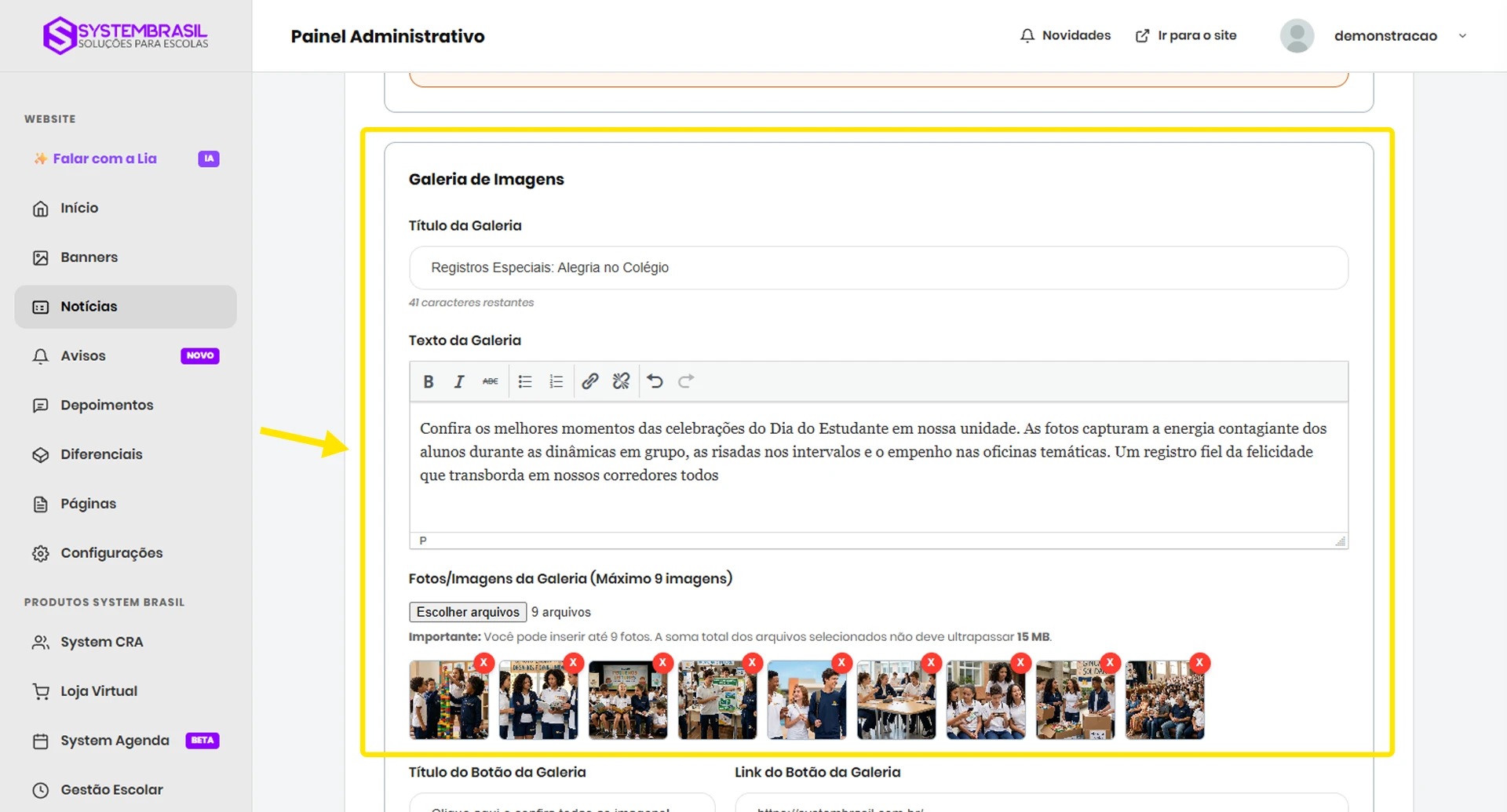
- Título e Texto da Galeria: Campos opcionais para contextualizar o registro fotográfico (ex.: “Registros Especiais: Alegria no Colégio”).
- Fotos/Imagens da Galeria: Clique em selecionar e escolha até 9 imagens para compor a galeria.
- Importante: O limite de 9 fotos (máximo de 15 MB no total) existe para proteger o seu site. Inserir dezenas de fotos pesadas deixaria a página lenta e poderia travar a navegação no celular dos usuários.
Estratégia do Botão de Álbum Completo (Integração com Redes Sociais)
Para contornar o limite de 9 fotos e ao mesmo tempo engajar as redes sociais e canais da escola, utilize os campos:
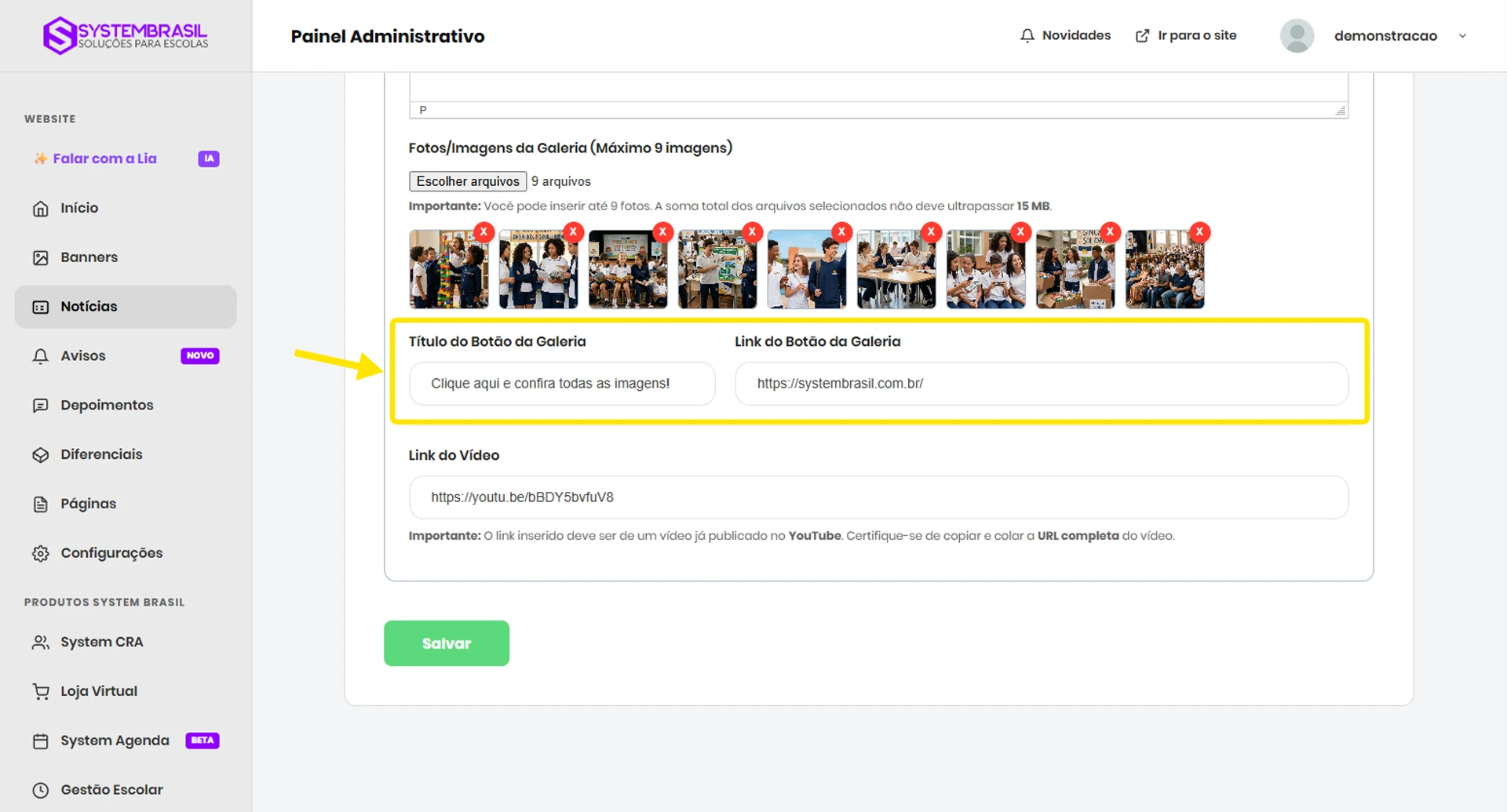
- Título do Botão da Galeria: Digite uma chamada atrativa (ex.: “Ver Álbum Completo no Facebook”, “Acessar Fotos no Google Drive” ou “Confira no Instagram”).
- Link do Botão da Galeria: Cole a URL externa direta para onde o álbum completo com todas as 50+ fotos foi publicado.
Essa estratégia direciona os pais para interagirem com as redes sociais do colégio sem sobrecarregar o servidor da escola.
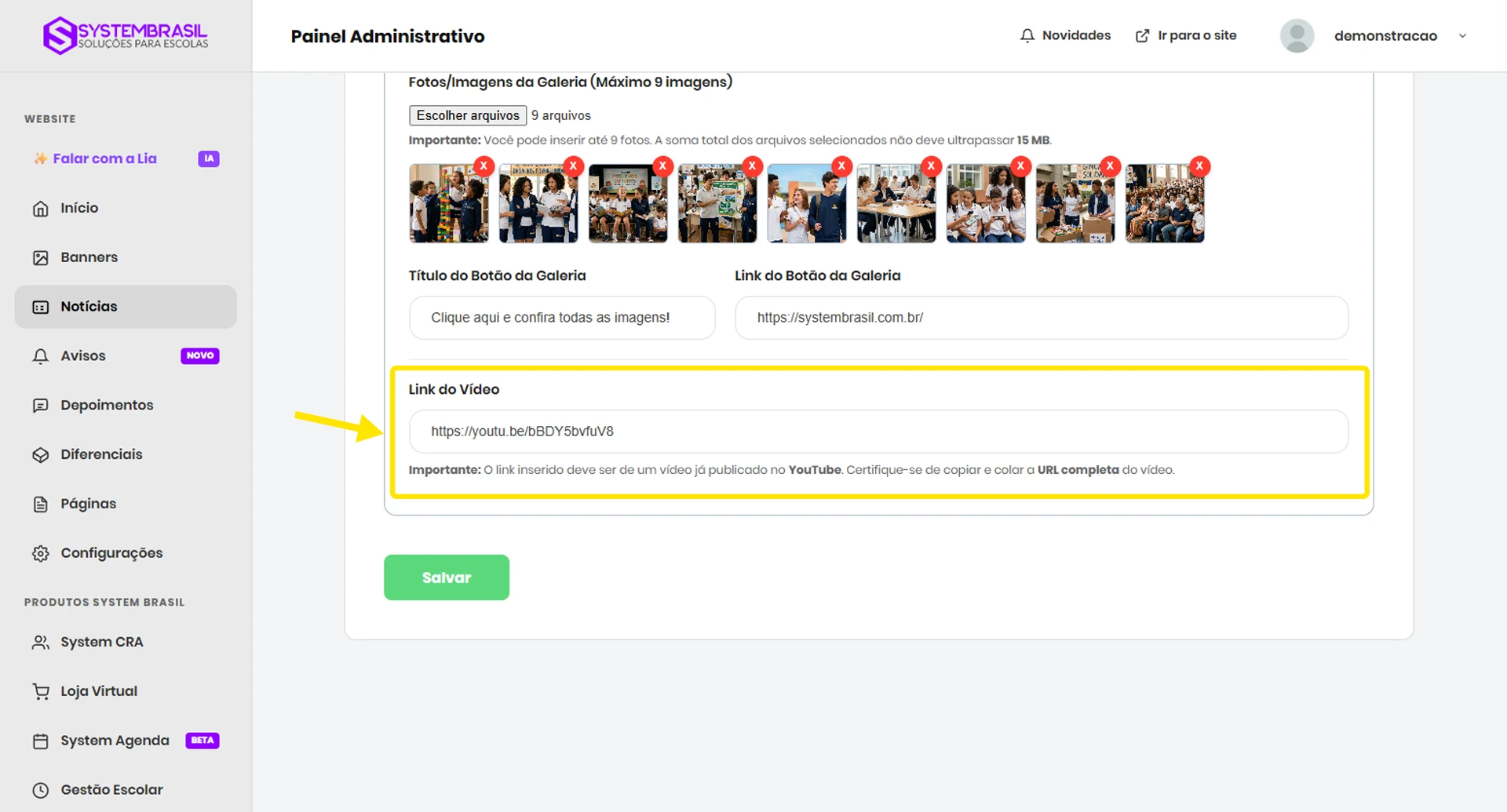
Passo 6: Inserir Vídeo do YouTube
Se você possui uma filmagem da cobertura do evento ou um vídeo institucional relacionado:
- Publique o vídeo no canal da escola no YouTube (pode ser configurado como Público ou Não Listado).
- Copie o endereço completo (URL) do vídeo (ex.:
[https://www.youtube.com/watch?v=](https://www.youtube.com/watch?v=)...). - Cole o link no campo Link do Vídeo. O leitor de vídeo do YouTube será incorporado automaticamente dentro da notícia.
Recurso Especial: Agendamento Inteligente
Com o Agendamento Inteligente, você não precisa se preocupar em acessar o painel fora do expediente, de madrugada ou em finais de semana para publicar ou remover uma campanha do ar. O próprio sistema faz todo o trabalho automaticamente!
Como Funciona na Prática:
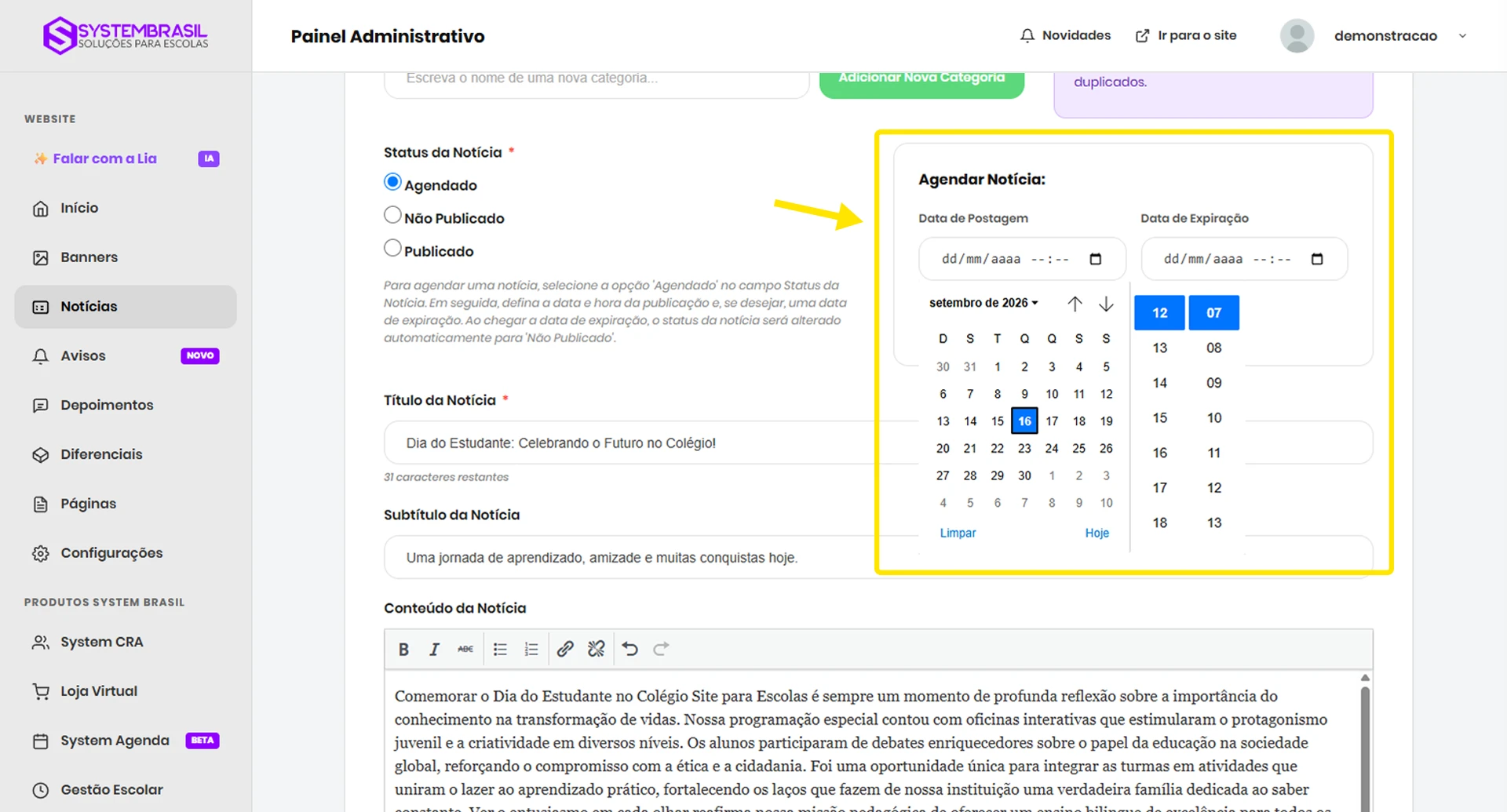
- Escolha o Status “Agendado”: No topo do formulário, em Status da Notícia, marque a opção Agendado. Assim que você selecionar essa opção, os campos de data e hora serão exibidos na tela.
- Data e Hora de Postagem: Defina o dia e o horário exatos em que a matéria deve aparecer no portal da escola.
- Data e Hora de Expiração (Opcional): Defina o dia e o horário em que a notícia deve sumir do site.
Por que esse recurso transforma a rotina do colégio?
- Fim das Notícias e Comunicados Vencidos: Sabe quando passa o prazo de inscrição de uma atividade ou o dia de uma reunião e o aviso continua aparecendo no site por esquecimento? O agendamento resolve isso. Ao atingir a Data de Expiração, o status da matéria muda sozinho para Não Publicado.
- Planejamento Editorial Sem Estresse: A equipe de comunicação pode preparar com antecedência todas as matérias e avisos importantes do mês (ex.: Avisos de Feriados, Calendário de Provas, Recados da Reunião de Pais) e deixar tudo programado. O portal do colégio se manterá atualizado e organizado sozinho.
Exemplo Prático de Uso:
Imagine que a escola abrirá as Inscrições para o Torneio de Vôlei do dia 10 de Outubro até o dia 20 de Outubro:
- Data de Postagem: Configure para 10/10 às 08:00 (a notícia entra no ar exatamente no momento em que as inscrições abrem).
- Data de Expiração: Configure para 20/10 às 18:00 (a notícia sai do ar no exato minuto em que as inscrições se encerram, evitando que pais e alunos tentem se inscrever fora do prazo).
Passo Final: Salvar e Publicar
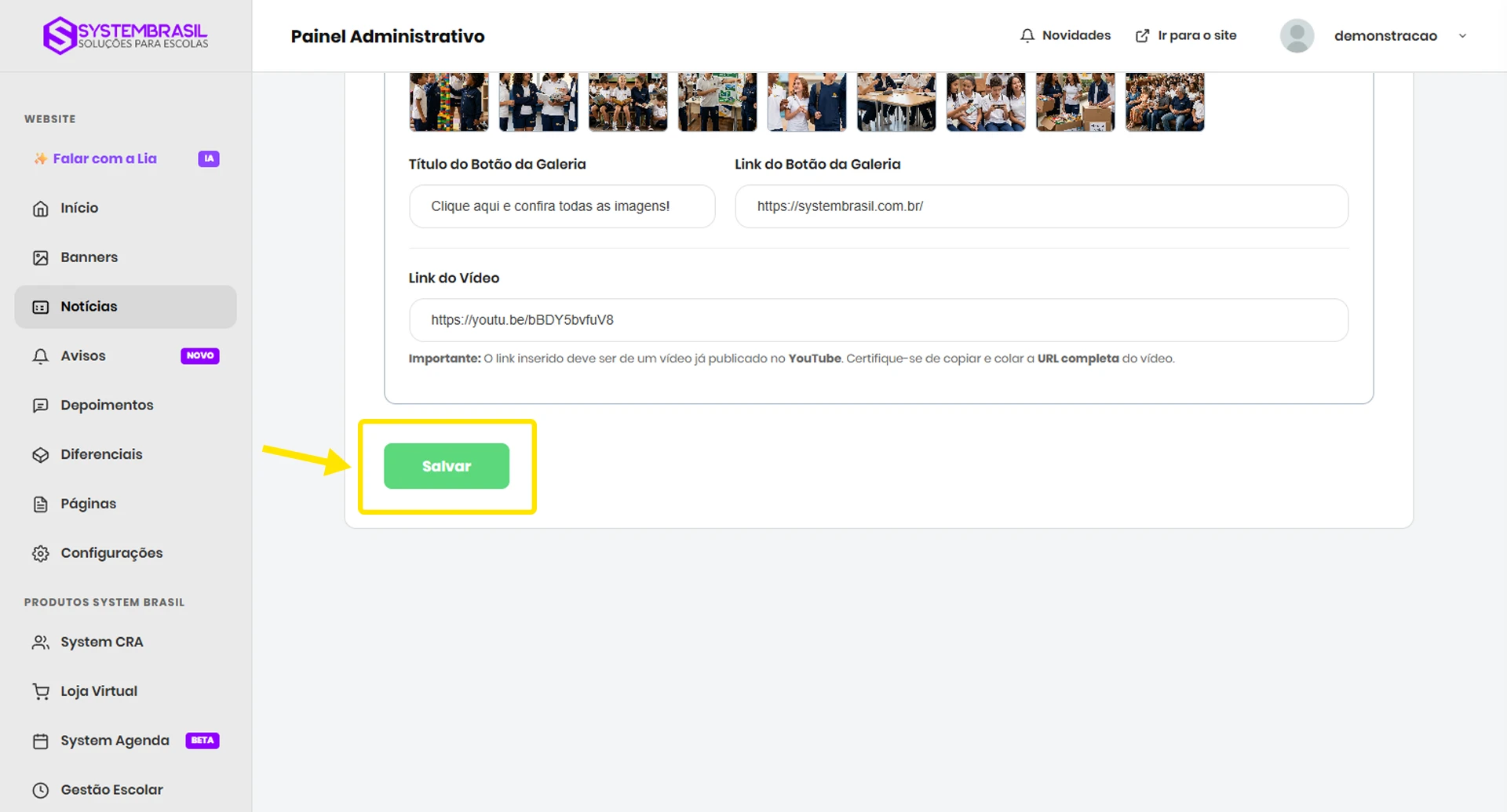
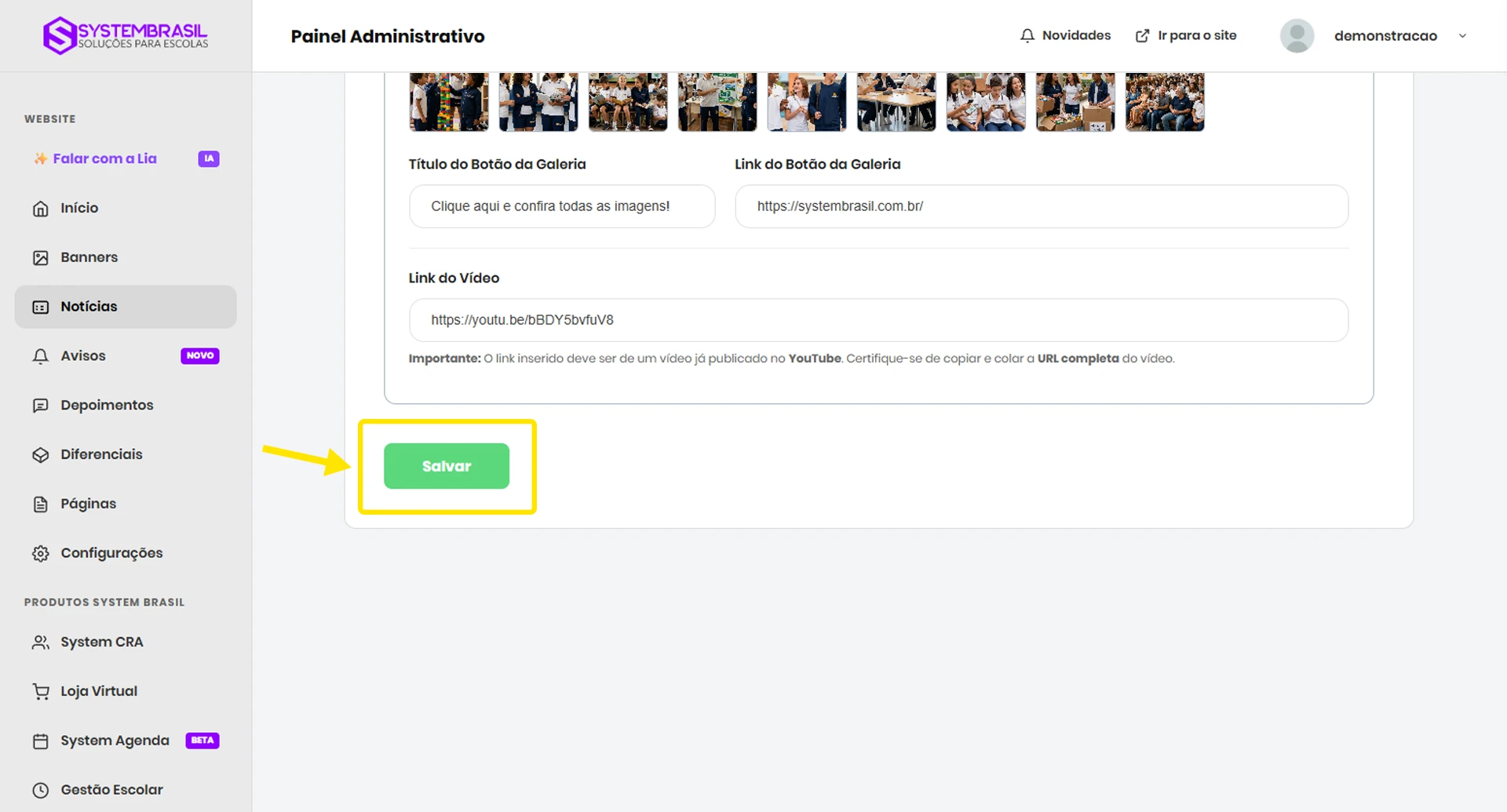
Após preencher os campos necessários e selecionar as imagens de capa, galeria ou vídeos desejados, deslize a tela até o final da página e clique no botão verde Salvar.
- O que acontece em seguida: Em poucos instantes o sistema processará todas as informações e a sua nova matéria já estará ativa e visível no portal de notícias do colégio (ou pronta na fila para ser exibida automaticamente na data marcada, caso você tenha utilizado a opção de Agendamento Inteligente).
Como Editar ou Ocultar Notícias Existentes
Siga este passo a passo para alterar informações de uma matéria já publicada ou para tirar um comunicado do ar temporariamente sem perder todo o texto e arquivos cadastrados.
Passo 1: Encontrar a Notícia na Lista
- No menu lateral esquerdo do painel, clique em Notícias.
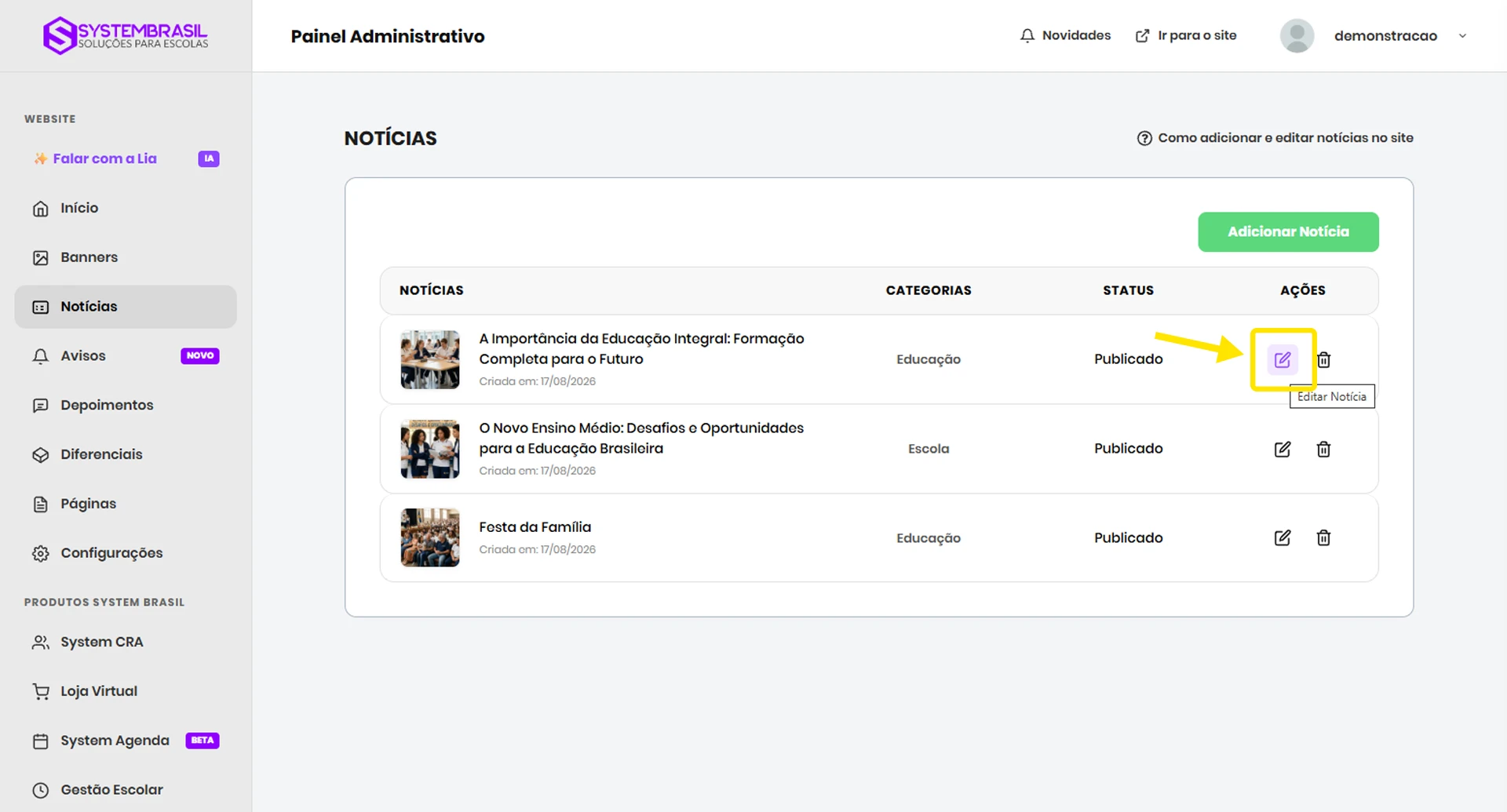
- Na tela que se abre, você verá uma tabela com todas as matérias do site. Cada linha exibe a imagem em miniatura, o Título da Notícia, a Categoria e o Status atual (Publicado, Agendado ou Não Publicado).
Passo 2: Entrar no Modo de Edição
- Na linha da notícia que deseja alterar, olhe para a coluna Ações (no lado direito da tela).
- Clique no Ícone do Lápis (Editar Notícia).
- A página de formulário se abrirá com todos os textos, categorias selecionadas e fotos originais dessa matéria já preenchidos na tela.
Passo 3: Fazer as Alterações e Salvar
- Modifique os campos que desejar (corrija erros de digitação no texto, troque ou adicione categorias, inclua fotos na galeria ou atualize a data de agendamento).
- Após concluir os ajustes, deslize até o final da página e clique no botão verde Salvar.
- As alterações serão atualizadas no site em instantes.
Como Ocultar uma Notícia do Site Sem Excluir (Dica Importante)
Se um comunicado ou matéria perdeu a validade (ex.: Aviso de Reunião de Pais já realizada ou Edital de Bolsas Anterior), você não precisa apagar a notícia. Mantê-la no sistema preserva o histórico da escola e economiza tempo caso você precise consultar ou reutilizar as informações no futuro.
- Como fazer: Abra a notícia para edição no Ícone de Lápis, altere o campo Status da Notícia de Publicado para Não Publicado e clique em Salvar.
- O que acontece: A matéria sairá do ar imediatamente no site, mas continuará guardada em segurança na sua listagem do painel. Quando quiser exibi-la novamente, basta alterar o status para Publicado.