
A seção de Depoimentos é uma das ferramentas mais poderosas para transmitir credibilidade e confiança às novas famílias que visitam o site. A “prova social” (a opinião de quem já vive a rotina do colégio) tem um peso enorme na decisão de matrícula.
O grande diferencial deste módulo é o seu sistema de moderação: o colégio tem total controle sobre o que é publicado, garantindo que apenas avaliações reais e apropriadas cheguem ao público.
Passo 1: Acessar o Gerenciador de Depoimentos
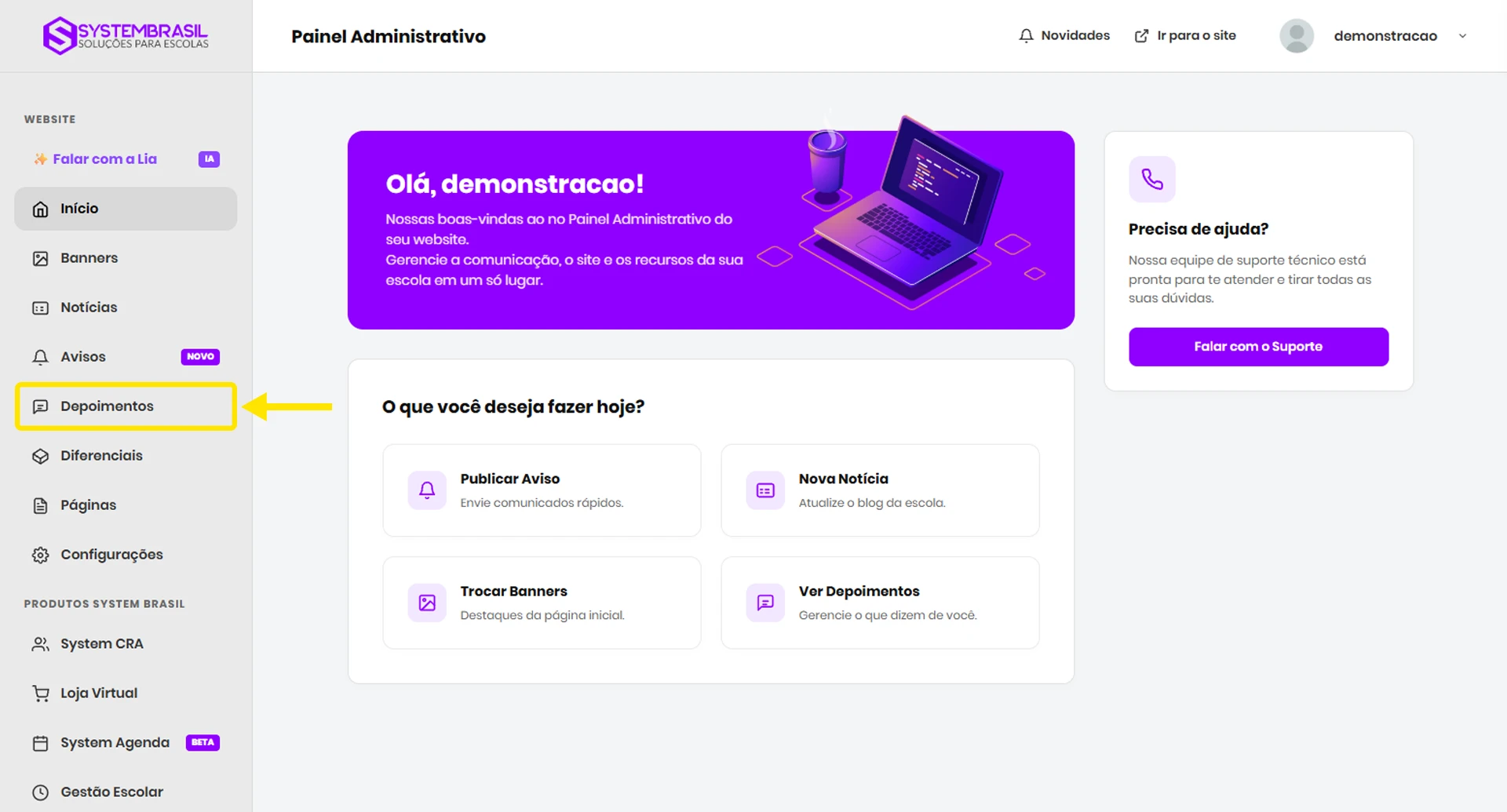
- No menu lateral esquerdo do painel administrativo, clique na opção Depoimentos.
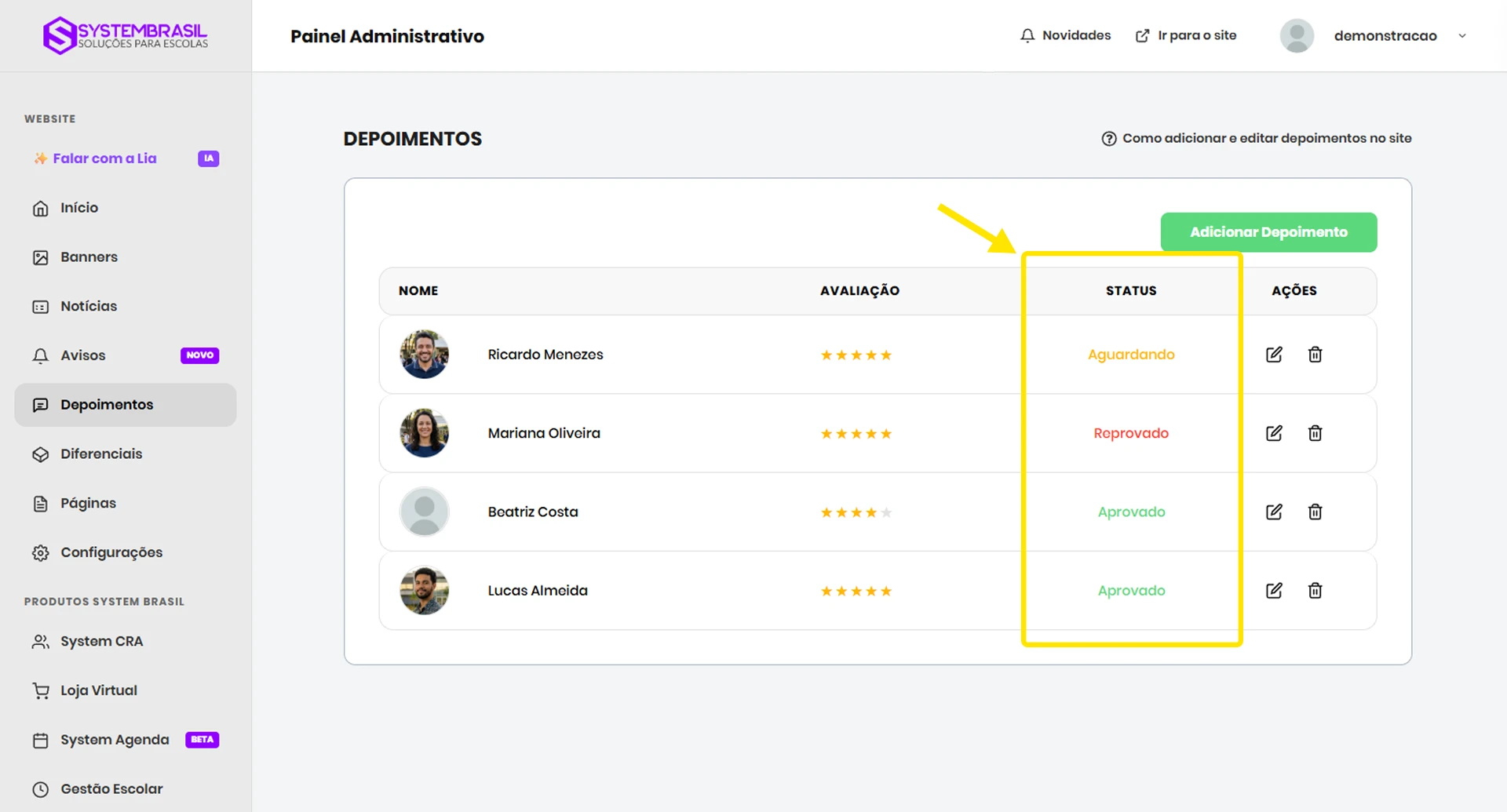
- Na tela principal, você verá uma lista com todos os depoimentos. Eles podem ter três status de cores diferentes:
- Aguardando (Laranja): Depoimentos novos enviados pelo site que precisam da sua revisão.
- Aprovado (Verde): Depoimentos que já estão visíveis no site da escola.
- Reprovado (Vermelho): Depoimentos que você analisou e decidiu ocultar do público. verde Adicionar Notícia.
Passo 2: Como Avaliar e Aprovar Depoimentos Recebidos pelo Site
Para evitar que mensagens indevidas, spam ou brincadeiras sejam publicadas automaticamente no site do colégio, todo depoimento enviado pelos visitantes através do formulário público cai no painel com o status Aguardando.
Para fazer a triagem:
- Na lista de depoimentos, localize um que esteja com o status laranja (Aguardando).
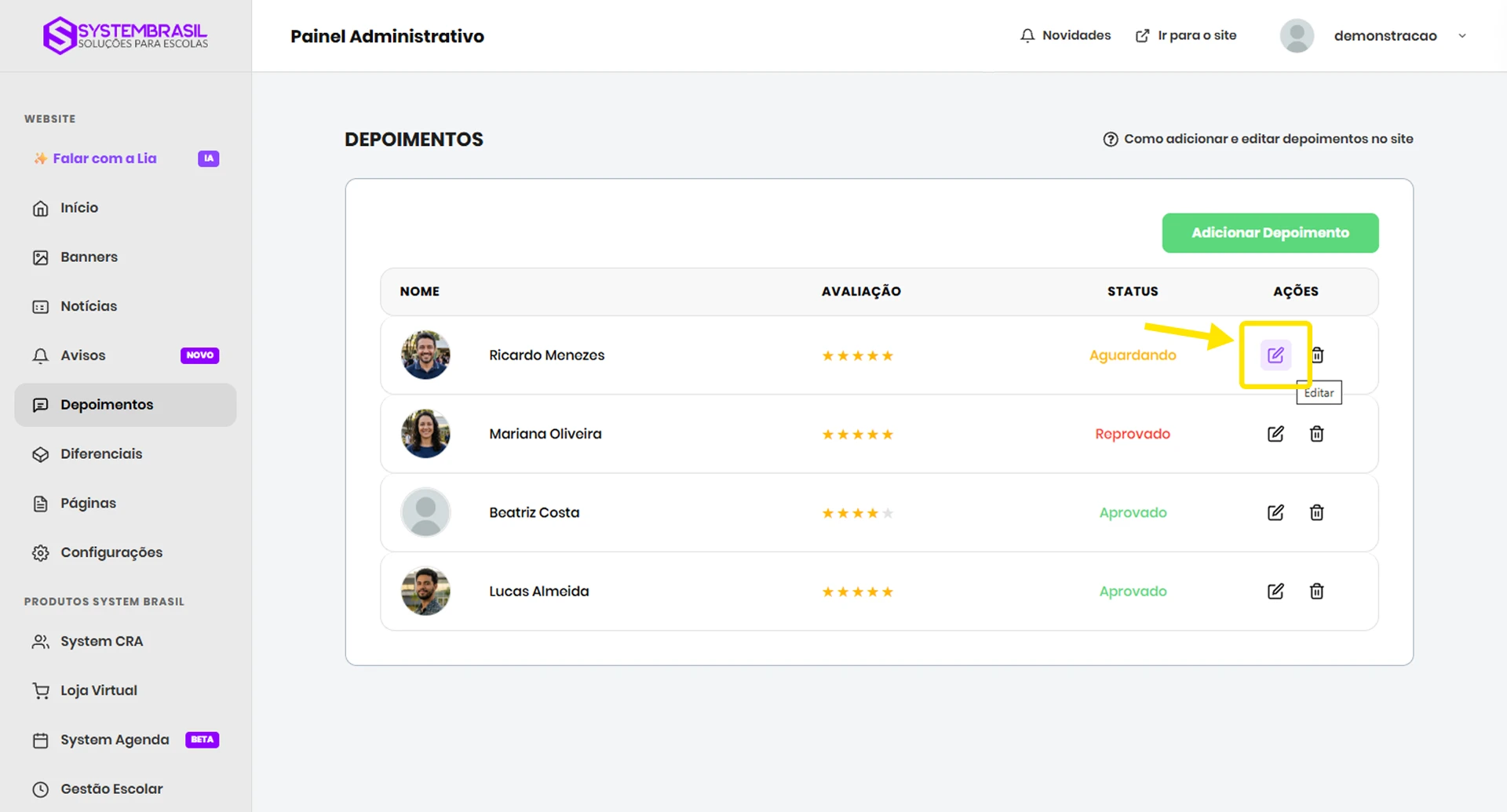
- Na coluna Ações (à direita), clique no Ícone de Lápis (Editar).
- Leia o texto escrito pela pessoa, verifique a nota (estrelas) e confirme quem é o autor.
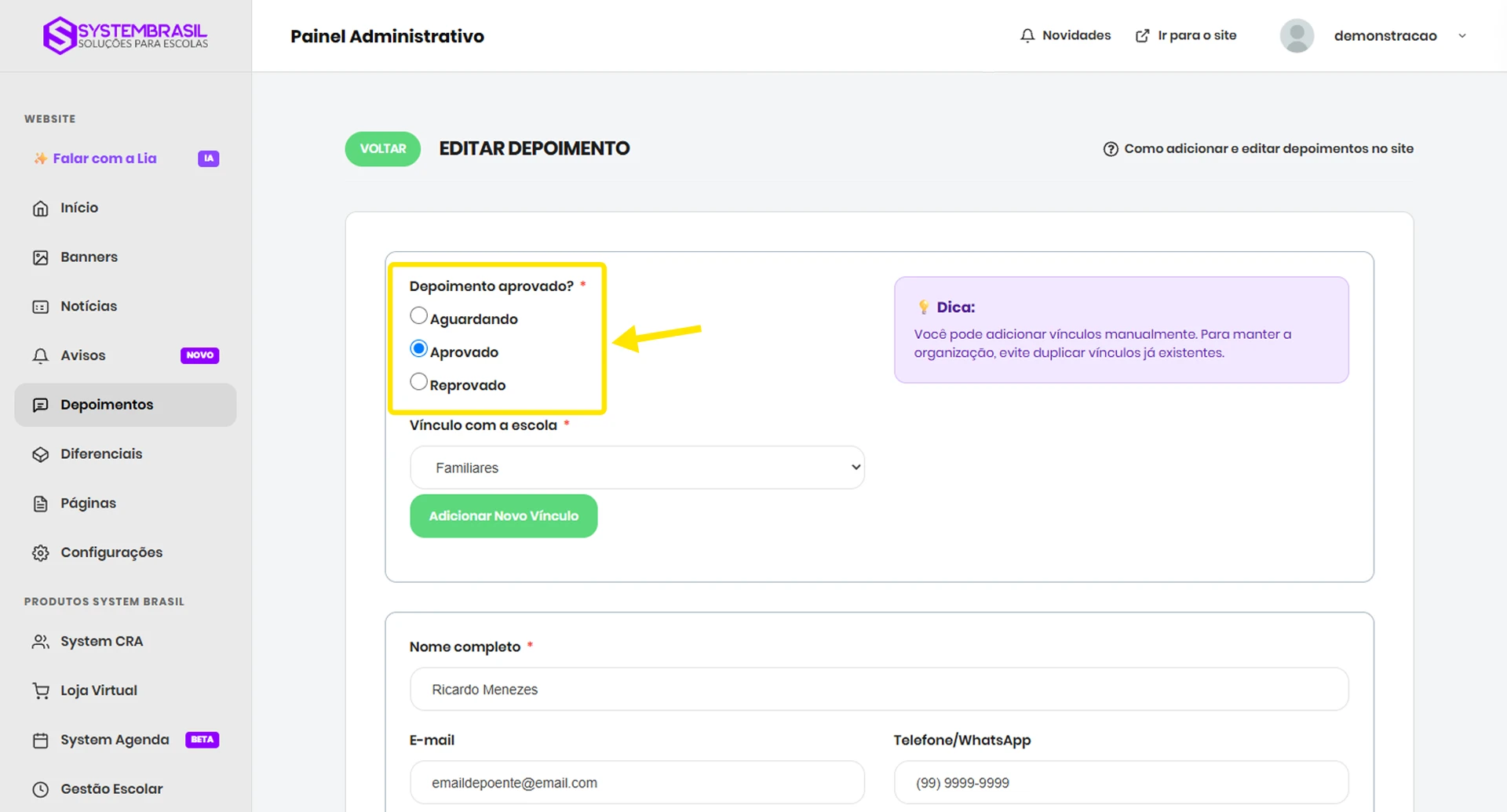
- No topo da tela, mude a chave Depoimento aprovado? para:
- Aprovado: Para que o texto vá imediatamente para a página inicial do site.
- Reprovado: Para descartar o depoimento (ele fica salvo no seu histórico interno, mas nunca aparecerá no site).
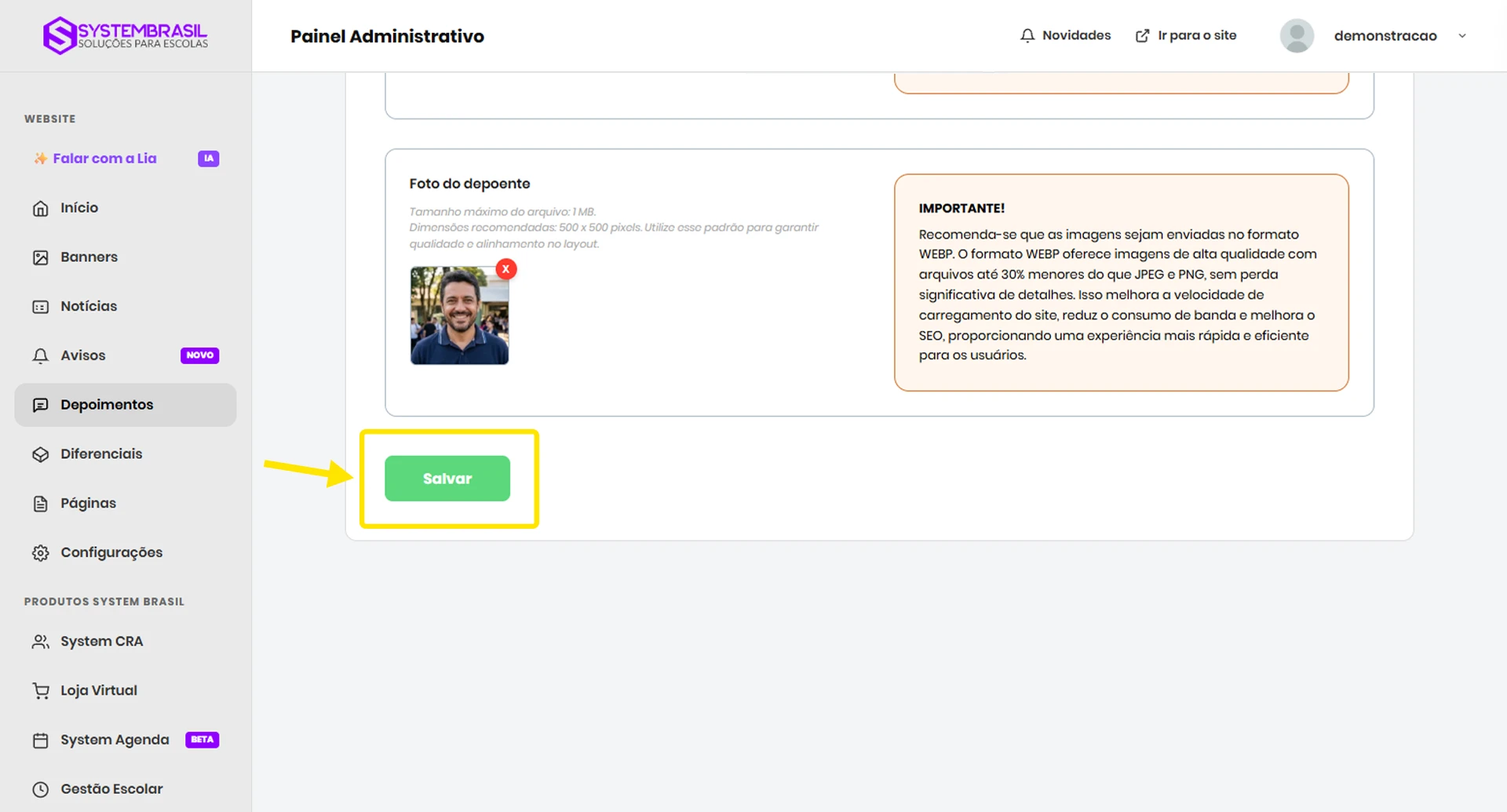
- Deslize até o final e clique em Salvar.
Dica Estratégica: Lidando com Críticas e Edições
- Transforme críticas em oportunidades: Se você receber um depoimento no status Aguardando com uma crítica ou nota baixa, não se limite a apenas marcá-lo como “Reprovado”. Aproveite que o painel capturou o E-mail e o WhatsApp da pessoa, e peça para a coordenação ou direção entrar em contato com a família para entender o problema e reverter a insatisfação.
- Cuidado ao editar textos: Embora o ícone de lápis permita alterar as palavras de um depoimento enviado por um usuário, não recomendamos mudar o sentido do texto original. Editar erros graves de português é aceitável, mas reescrever o relato tira a autenticidade e a credibilidade da opinião do cliente.
Passo 3: Como Cadastrar um Depoimento Manualmente
Muitas vezes, a escola recebe elogios incríveis pelo balcão da secretaria, por e-mail, redes sociais ou WhatsApp. Nesses casos, o funcionário pode cadastrar esse relato manualmente no sistema.
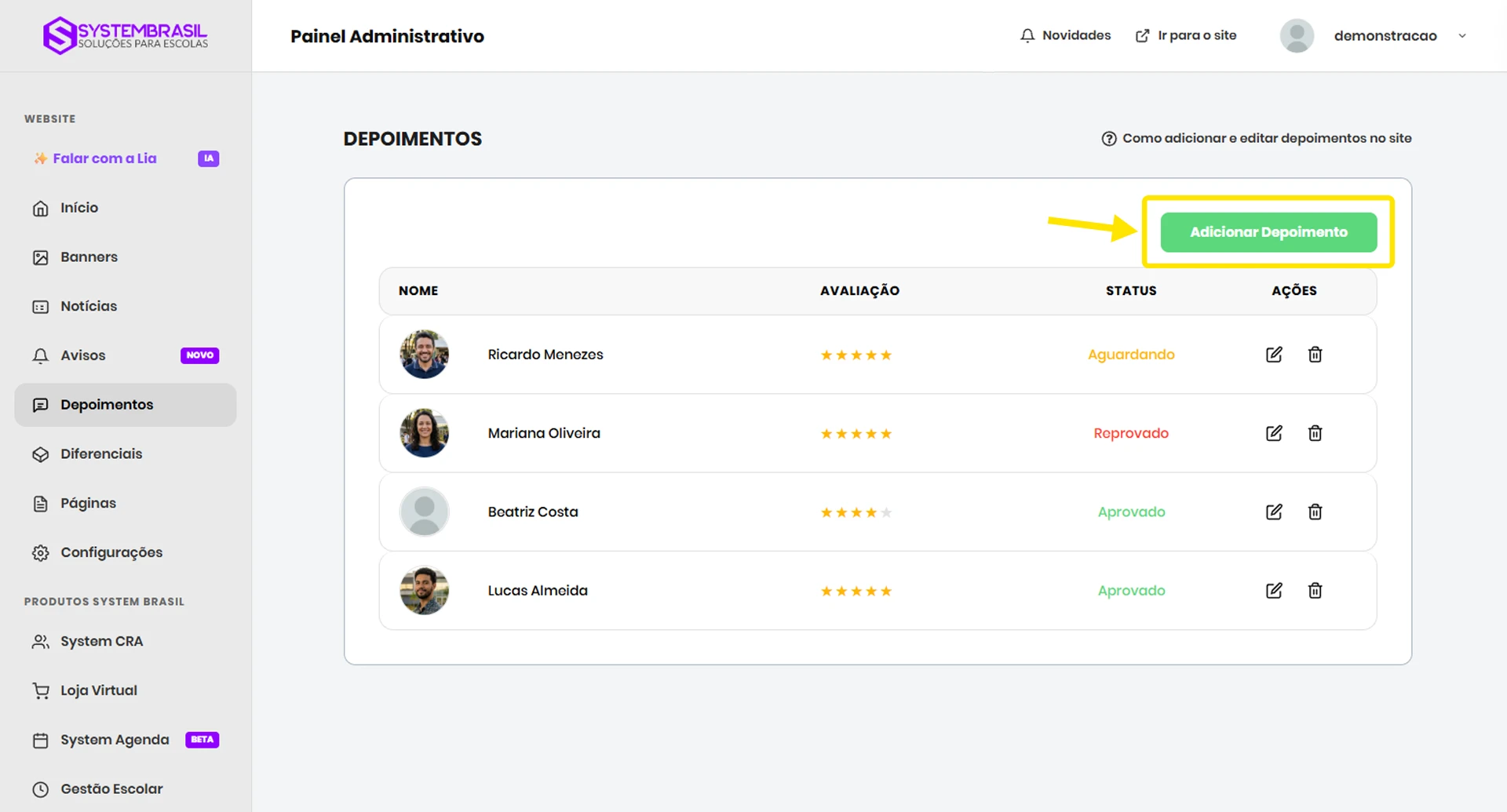
Na tela inicial de Depoimentos, clique no botão verde Adicionar Depoimento e preencha as etapas abaixo:
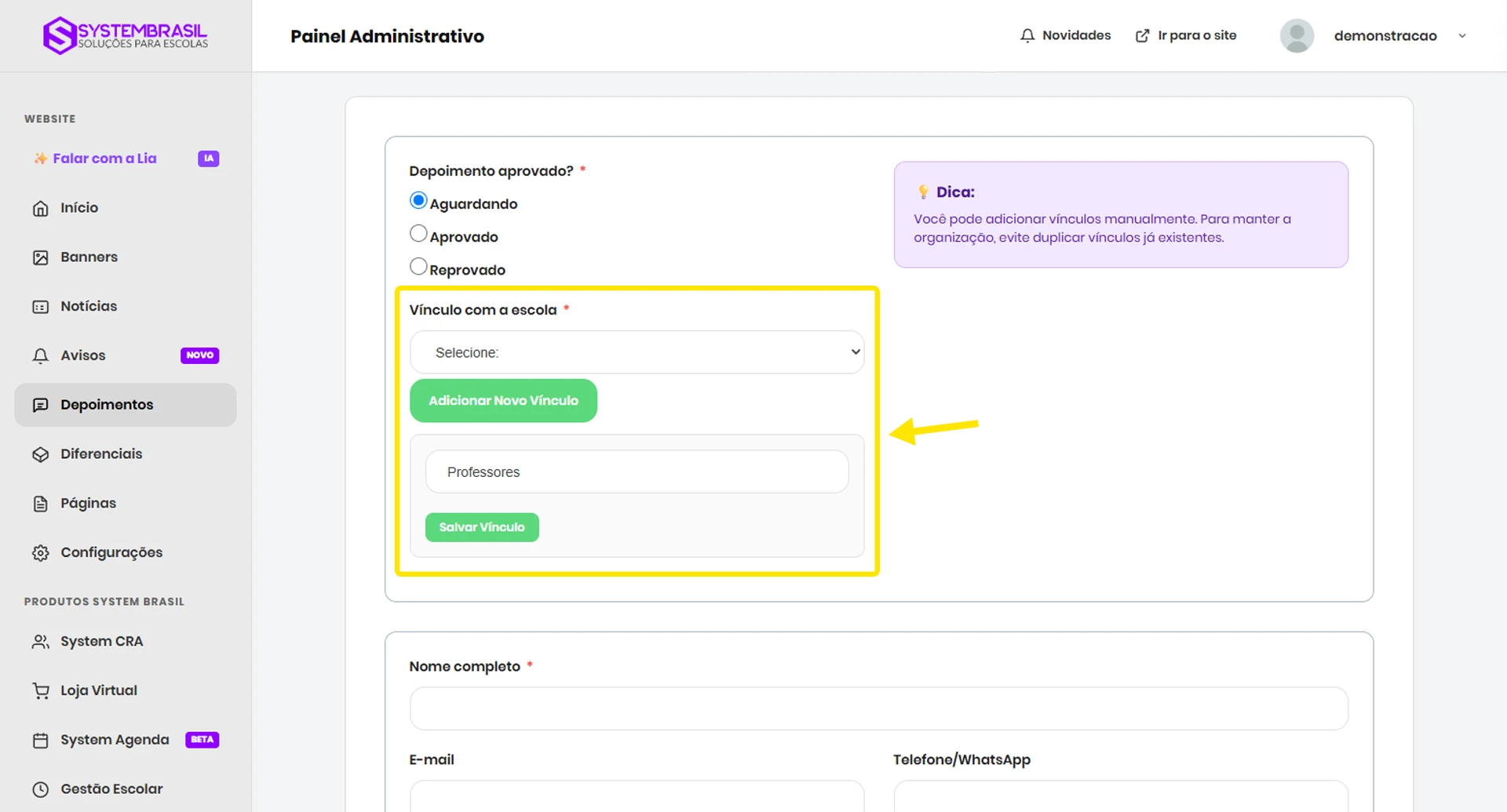
1. Status e Vínculo
- Depoimento aprovado?: Marque a opção Aprovado (para que ele já vá direto para o site).
- Vínculo com a escola: Selecione quem é a pessoa que está elogiando (ex.: Familiares, Ex-alunos, Colaboradores).
- Não achou o vínculo correto? Clique em Adicionar Novo Vínculo, digite o nome (ex.: Avós de Alunos) e clique em Salvar Vínculo. Dica: Evite criar nomes repetidos para manter a lista organizada.
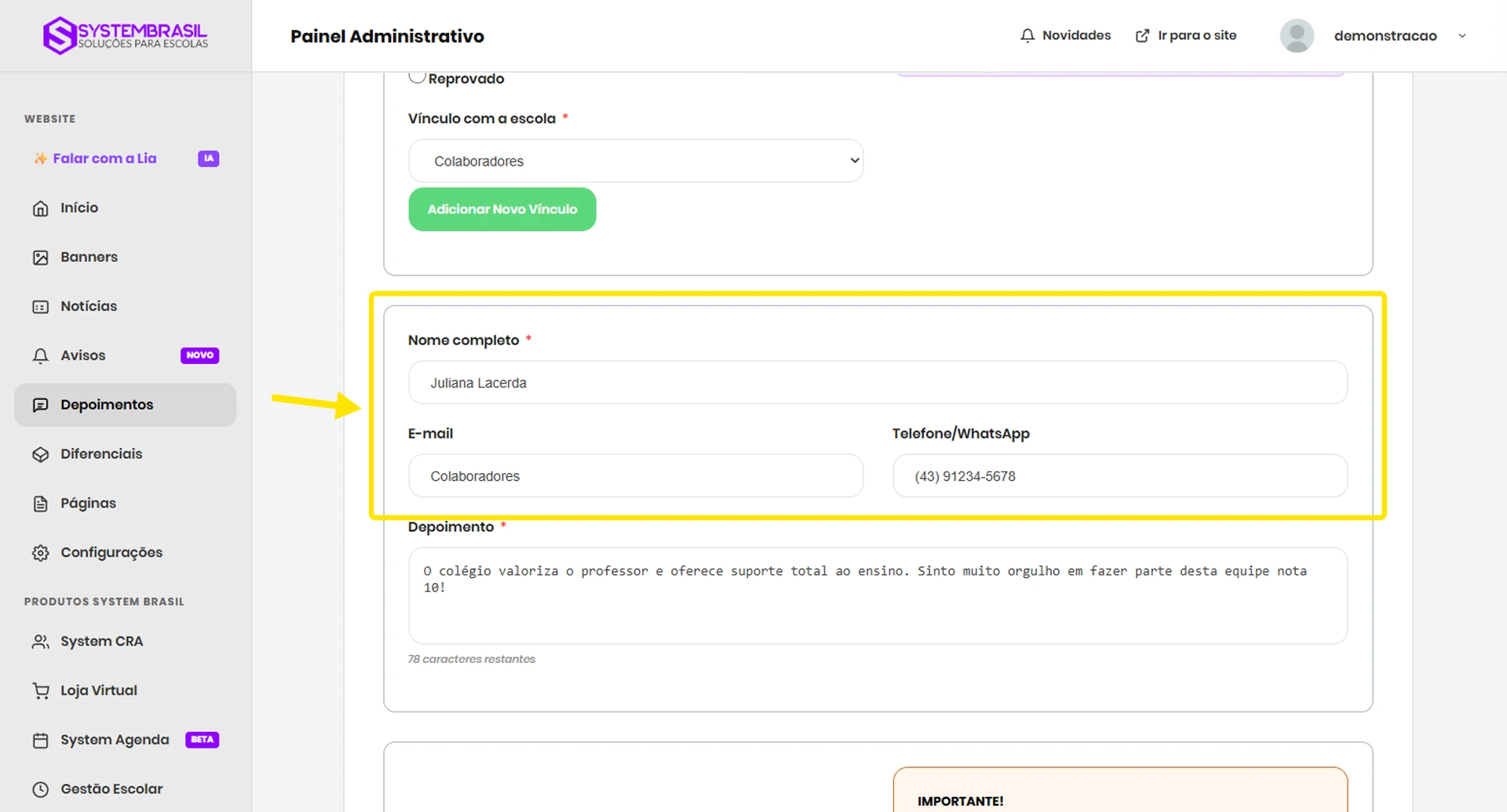
2. Dados de Contato (Uso Interno)
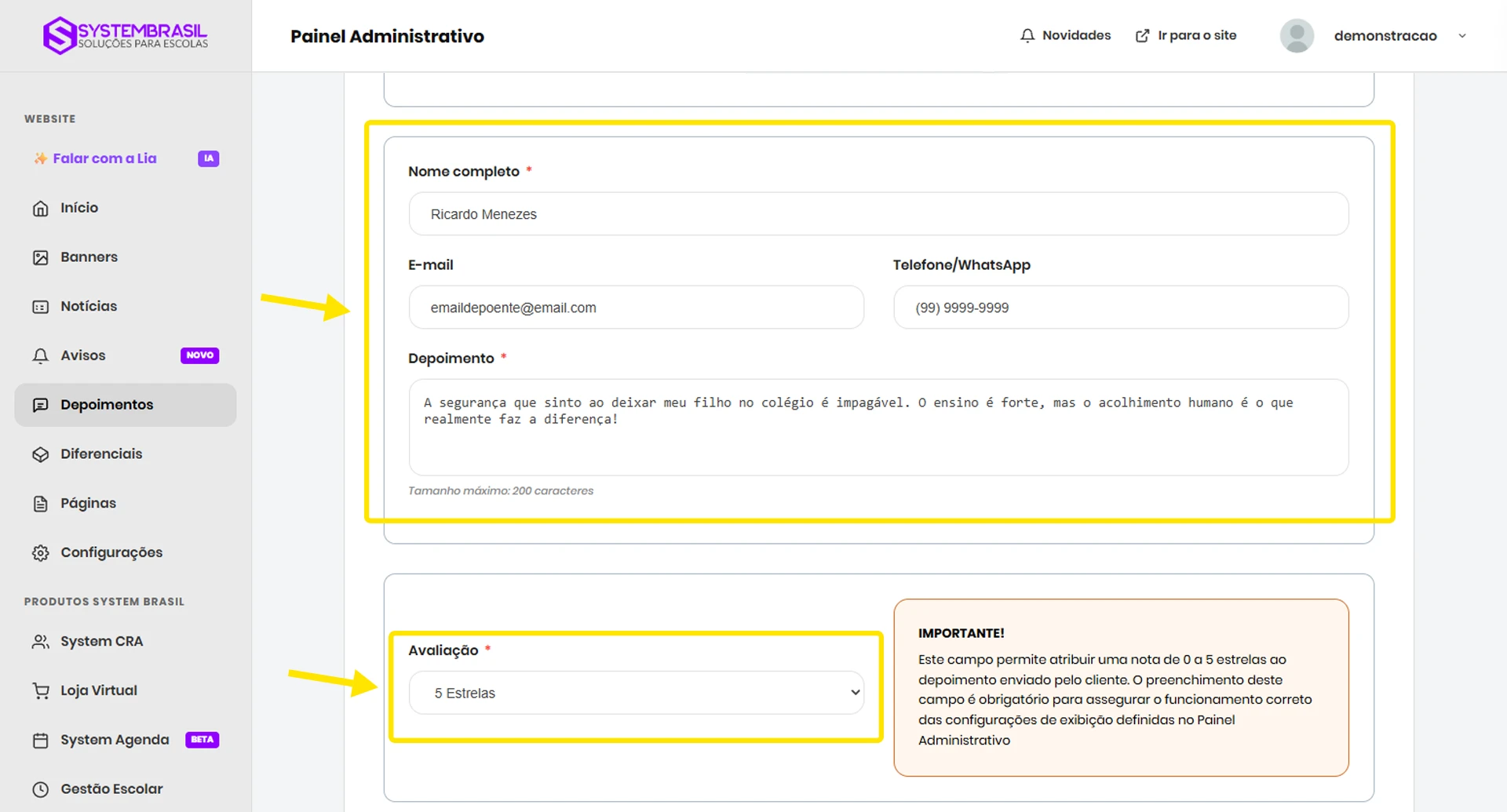
- Nome completo (Obrigatório): O nome da pessoa (Aparecerá no site).
- E-mail e Telefone/WhatsApp (Opcional): Preencha se tiver.
- Importante: Estes dados de contato são totalmente sigilosos, ficam salvos apenas no painel para a equipe do colégio e nunca aparecerão no site.
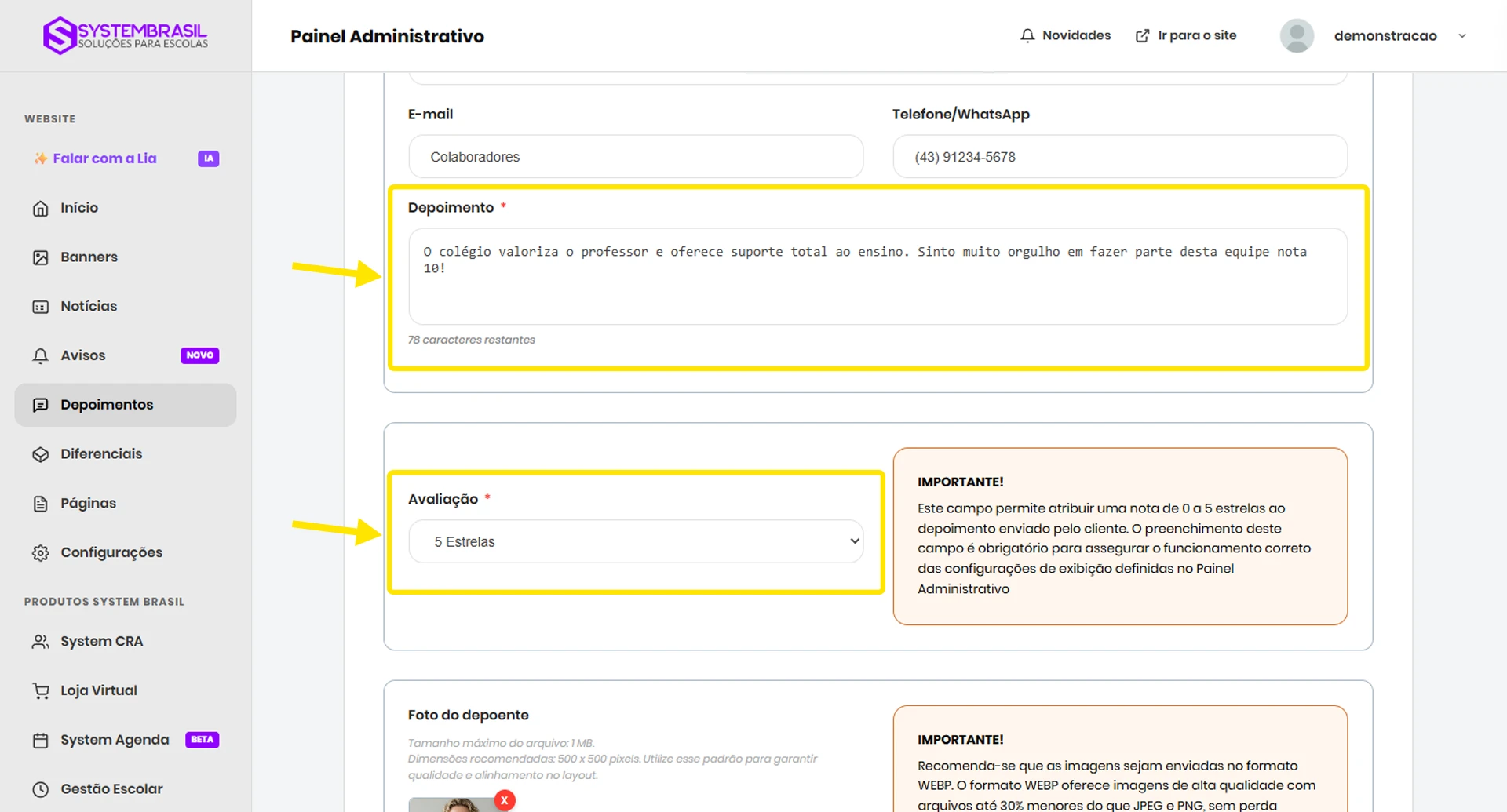
3. O Texto e a Nota
- Depoimento (Obrigatório): Digite ou cole o texto com o relato da pessoa.
- Limite de tamanho: O texto tem um limite máximo de 200 caracteres. Isso garante que a leitura no site seja rápida, dinâmica e o layout fique sempre alinhado.
- Avaliação (Obrigatório): Escolha uma nota de 1 a 5 estrelas. Esse campo é obrigatório para que o desenho das estrelinhas funcione corretamente no visual do site.
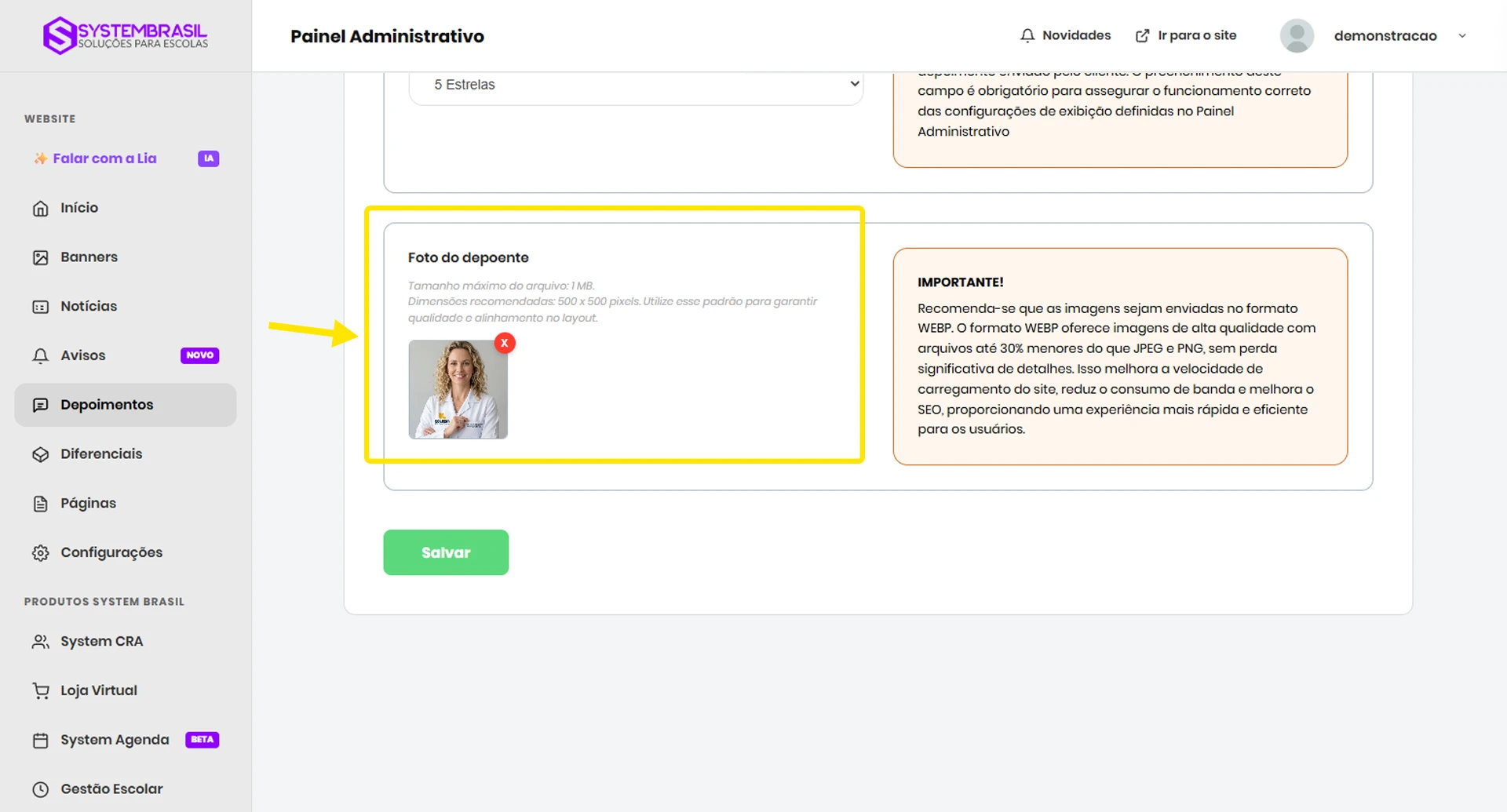
4. Foto do Depoente
- Clique em Escolher arquivo para anexar uma foto do rosto da pessoa (recomendado usar formato
.webp). - E se a pessoa não enviou foto? Não se preocupe! Deixe o campo vazio. O sistema do site é inteligente e colocará uma “imagem padrão” (um ícone de silhueta cinza) automaticamente, garantindo que o design da página não quebre.
Passo Final: Salvar e Publicar
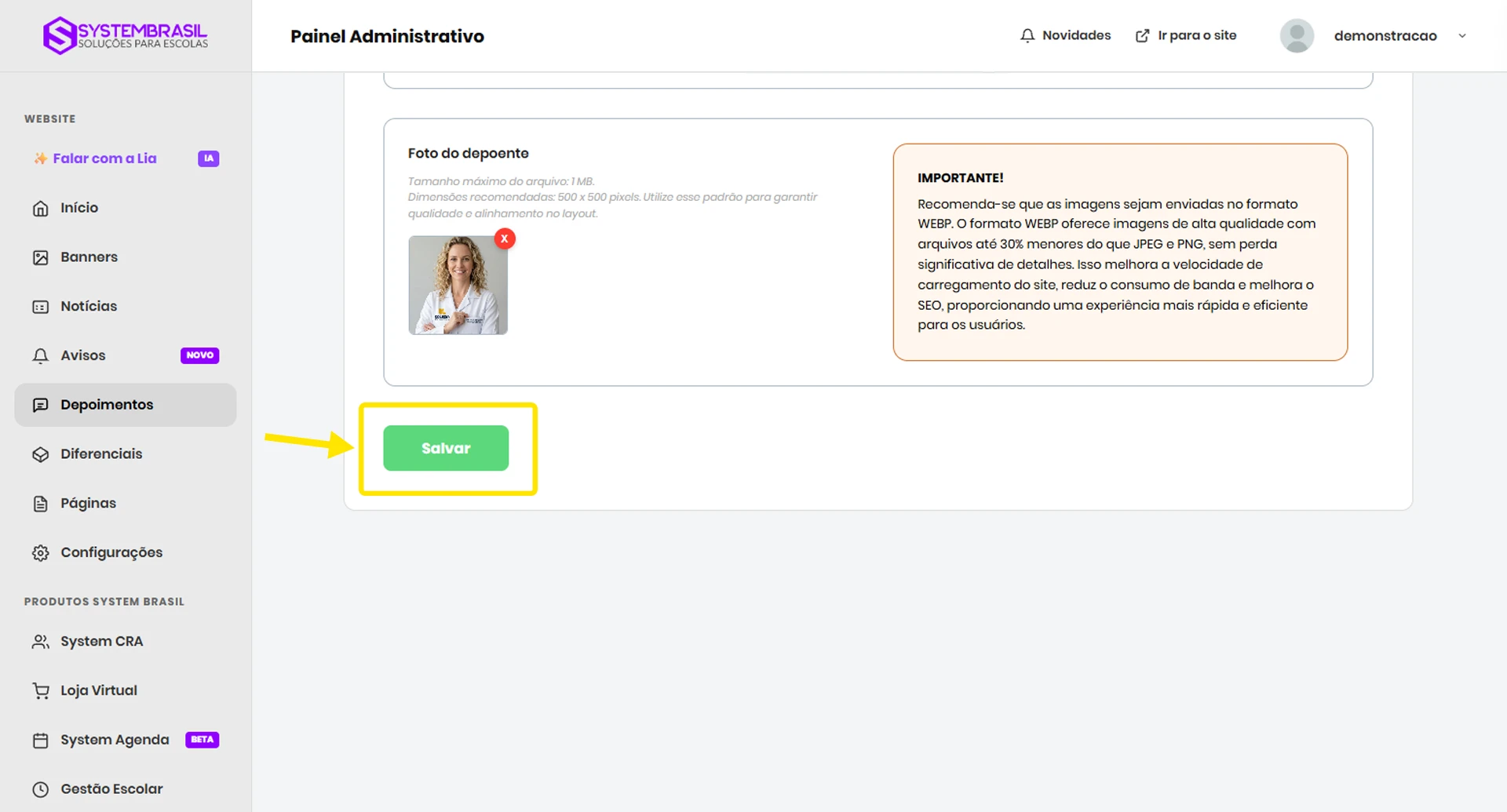
Após avaliar um depoimento recebido ou terminar de cadastrar um relato manual, deslize a tela até o final e clique no botão verde Salvar.
O sistema atualizará o status instantaneamente e os depoimentos marcados como “Aprovados” já estarão compondo a vitrine de avaliações do portal da escola!