
Os Diferenciais são os pilares que destacam a sua escola da concorrência — como o ensino bilíngue, a tecnologia na sala de aula, o suporte socioemocional ou uma infraestrutura moderna. No site do colégio, esses diferenciais trabalham de forma dupla: aparecem como cards resumidos na página inicial para chamar a atenção rápida dos pais e possuem uma página dedicada completa para quem quer aprofundar os detalhes, ver fotos e assistir a vídeos.
Passo 1: Acessar o Gerenciador de Diferenciais
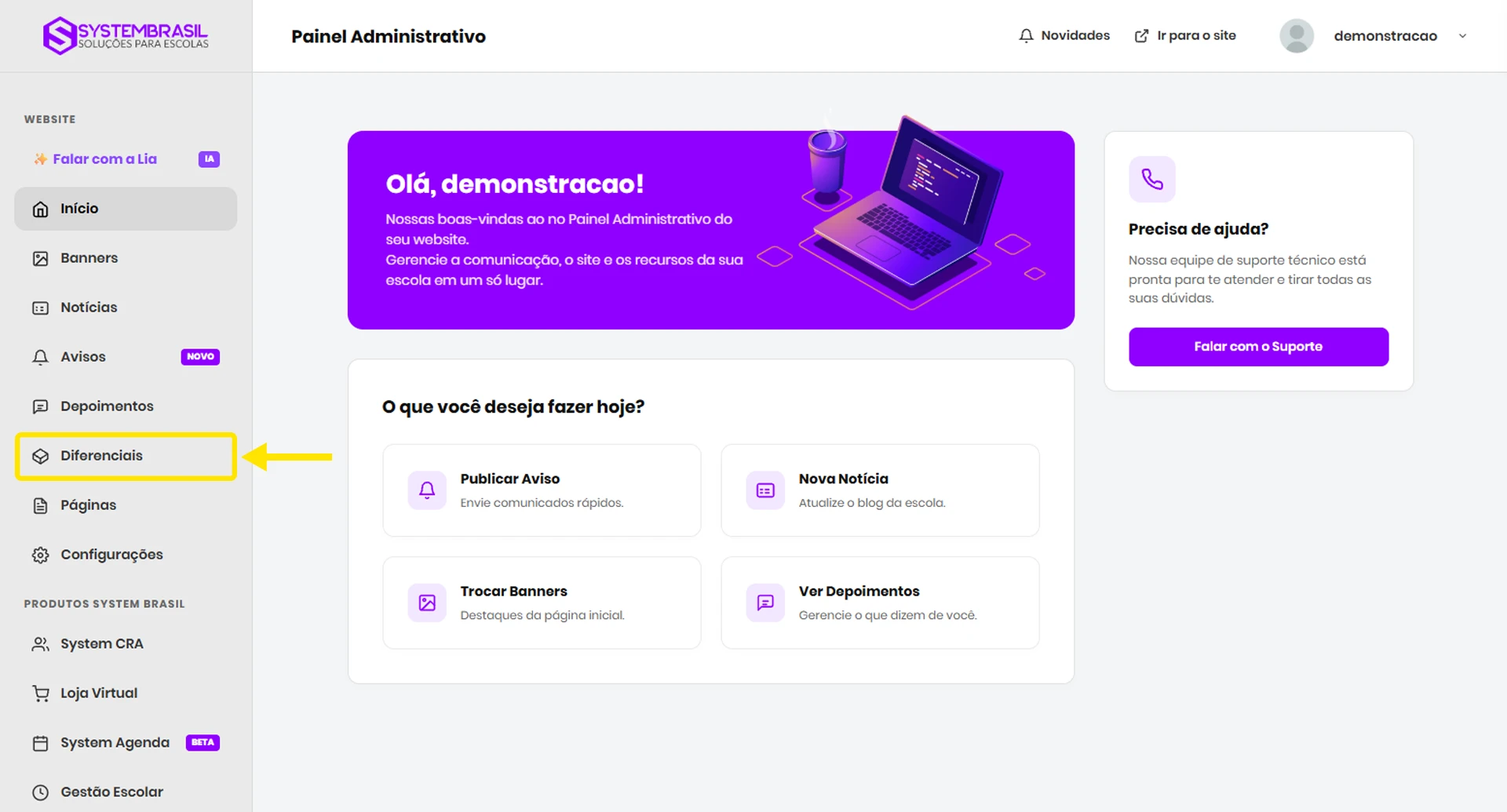
- No menu lateral esquerdo do painel administrativo, clique na opção Diferenciais.
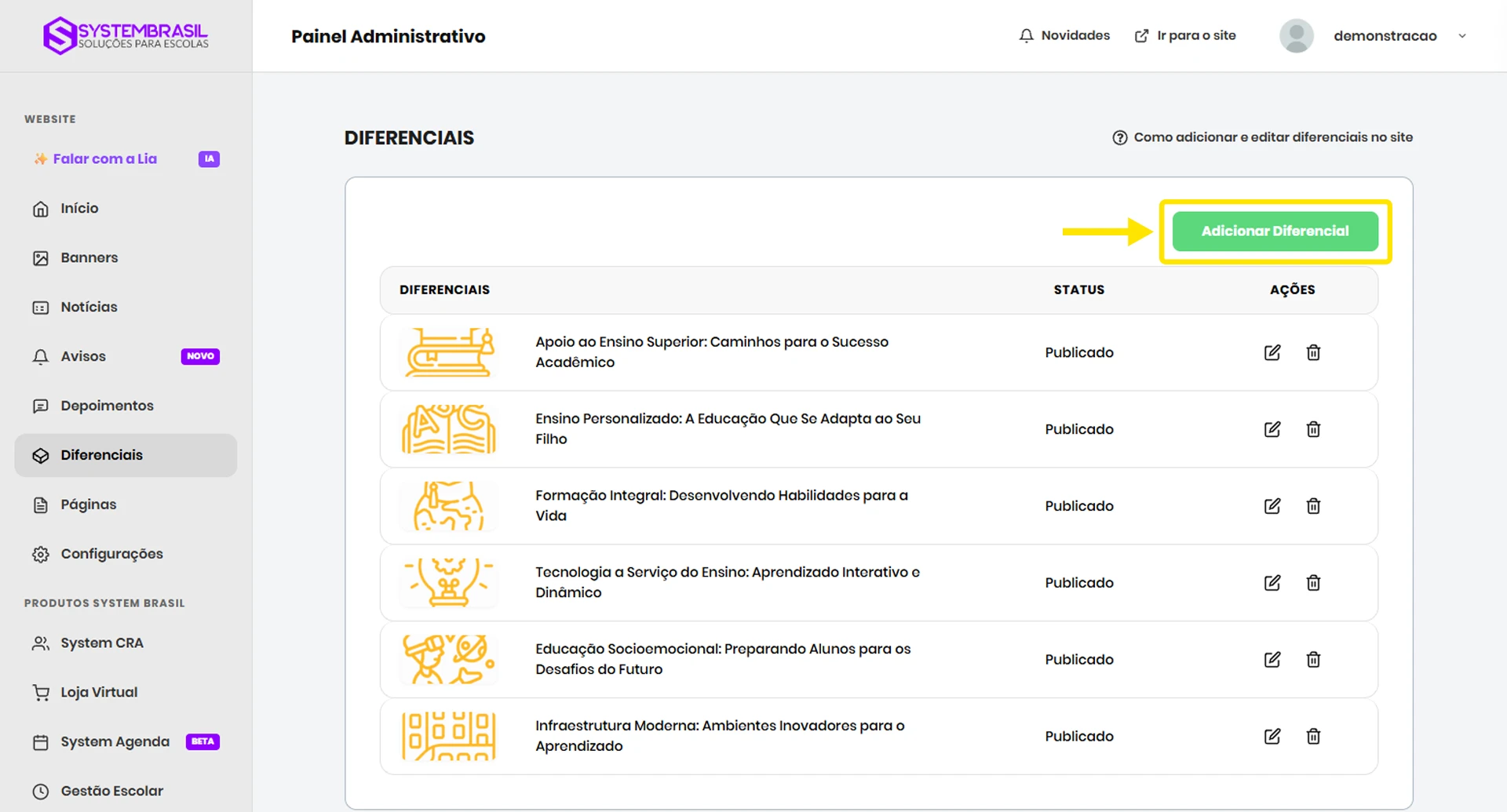
- Na tela que se abre, você verá a lista de todos os diferenciais já cadastrados na escola.
- Para cadastrar um novo diferencial, clique no botão verde Adicionar Diferencial.
Passo 2: Entender a Dupla Exibição (Homepage vs. Página Dedicada)
Para garantir que o site seja atrativo e completo, o formulário de cadastro é dividido em duas partes estratégicas:
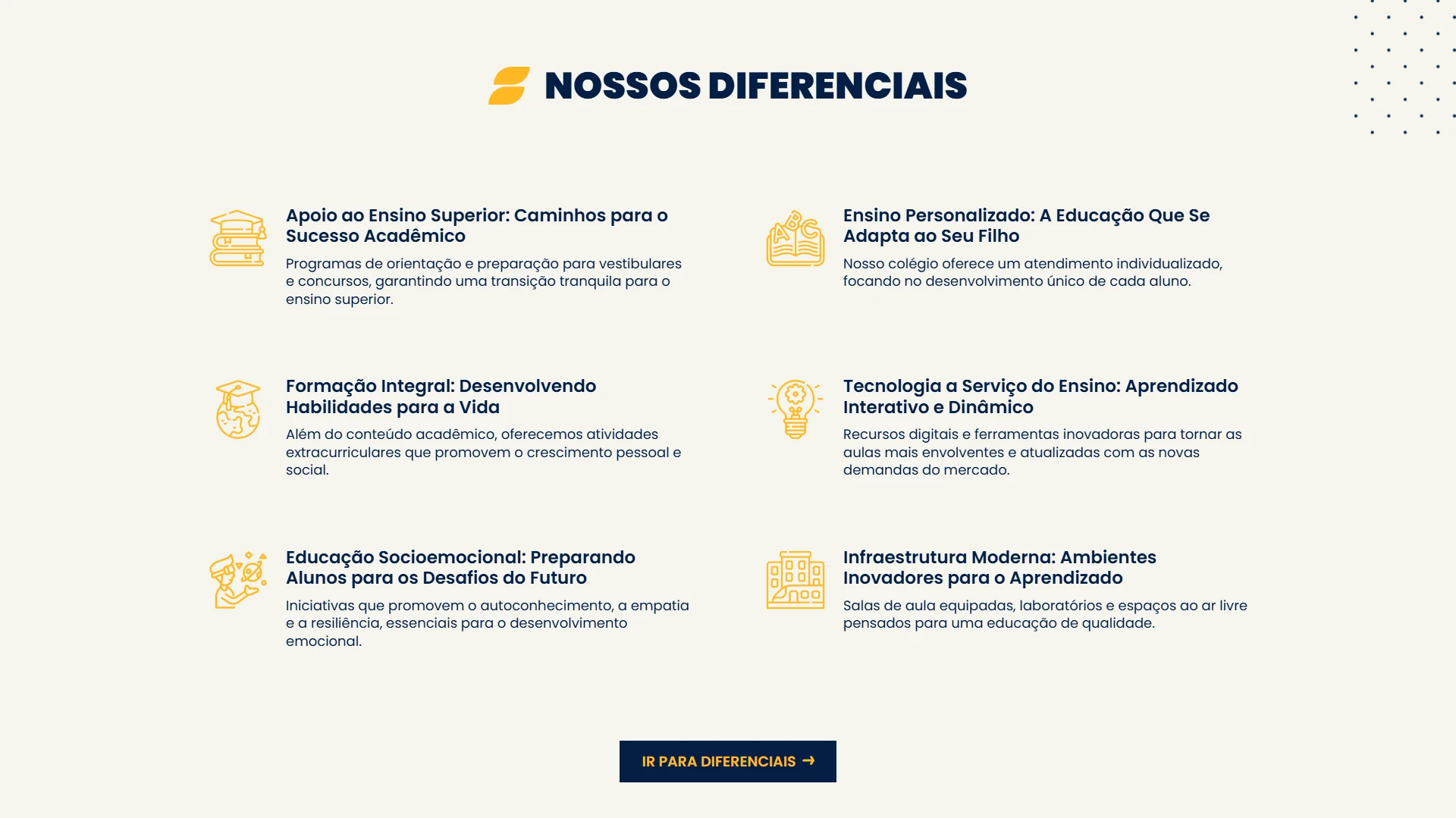
- Visualização na Homepage (Card Resumido): É o cartão de visitas. Exibe apenas o ícone, o título e uma frase bem curta na página principal para incentivar o clique do visitante.
Exemplo:
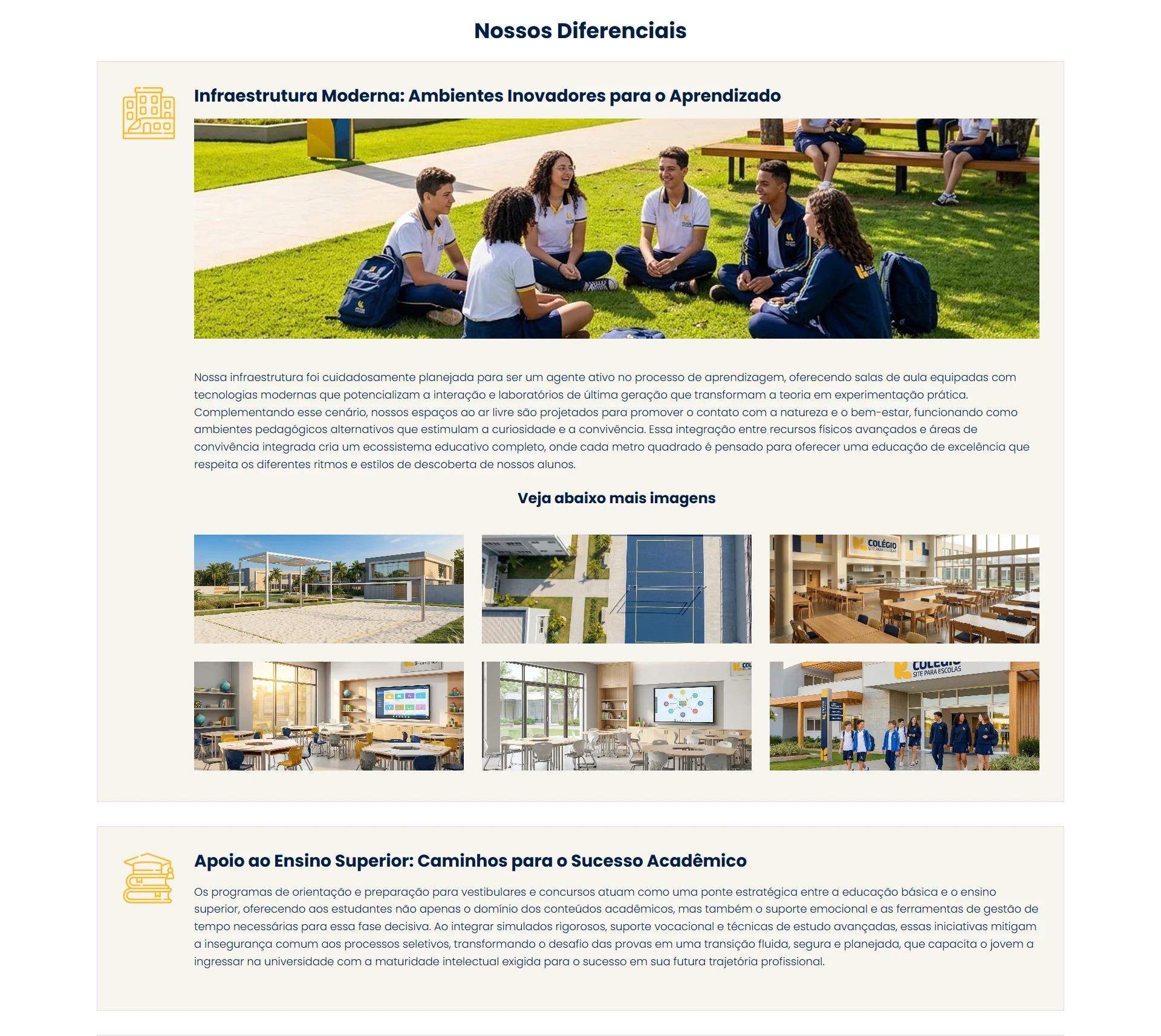
- Visualização na Página Dedicada (Página Interna): Quando o visitante clica no card da homepage, ele é levado para uma página exclusiva desse diferencial, contendo uma capa ampla, um texto explicativo profundo, galeria de fotos e vídeo.
Exemplo:
Passo 3: Preencher as Informações do Card da Homepage
Nesta primeira etapa do formulário, você define as informações básicas e o visual do card que ficará na página inicial.
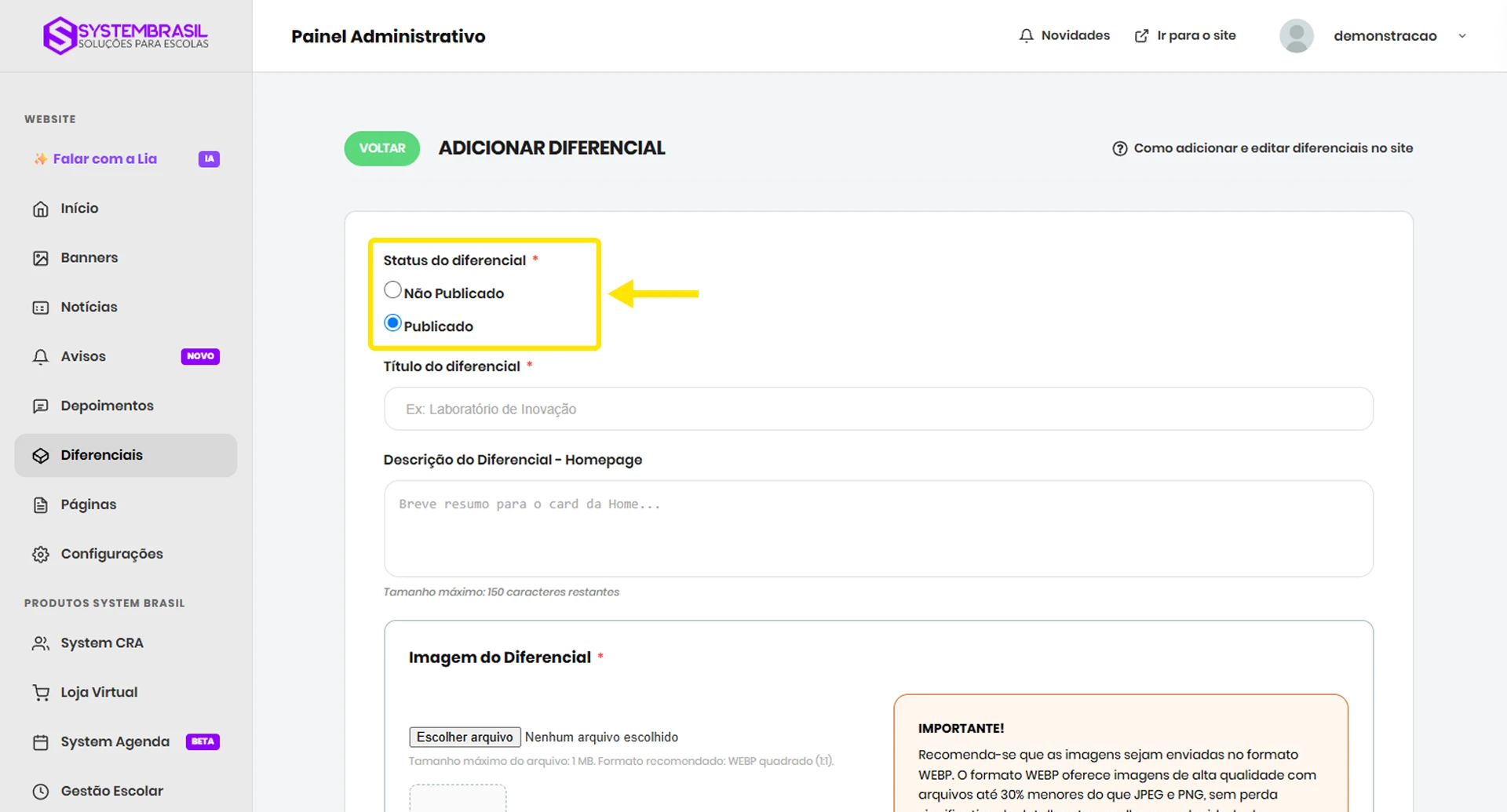
- Status do diferencial (Obrigatório): Selecione Publicado para exibir no site ou Não Publicado para guardar como rascunho.
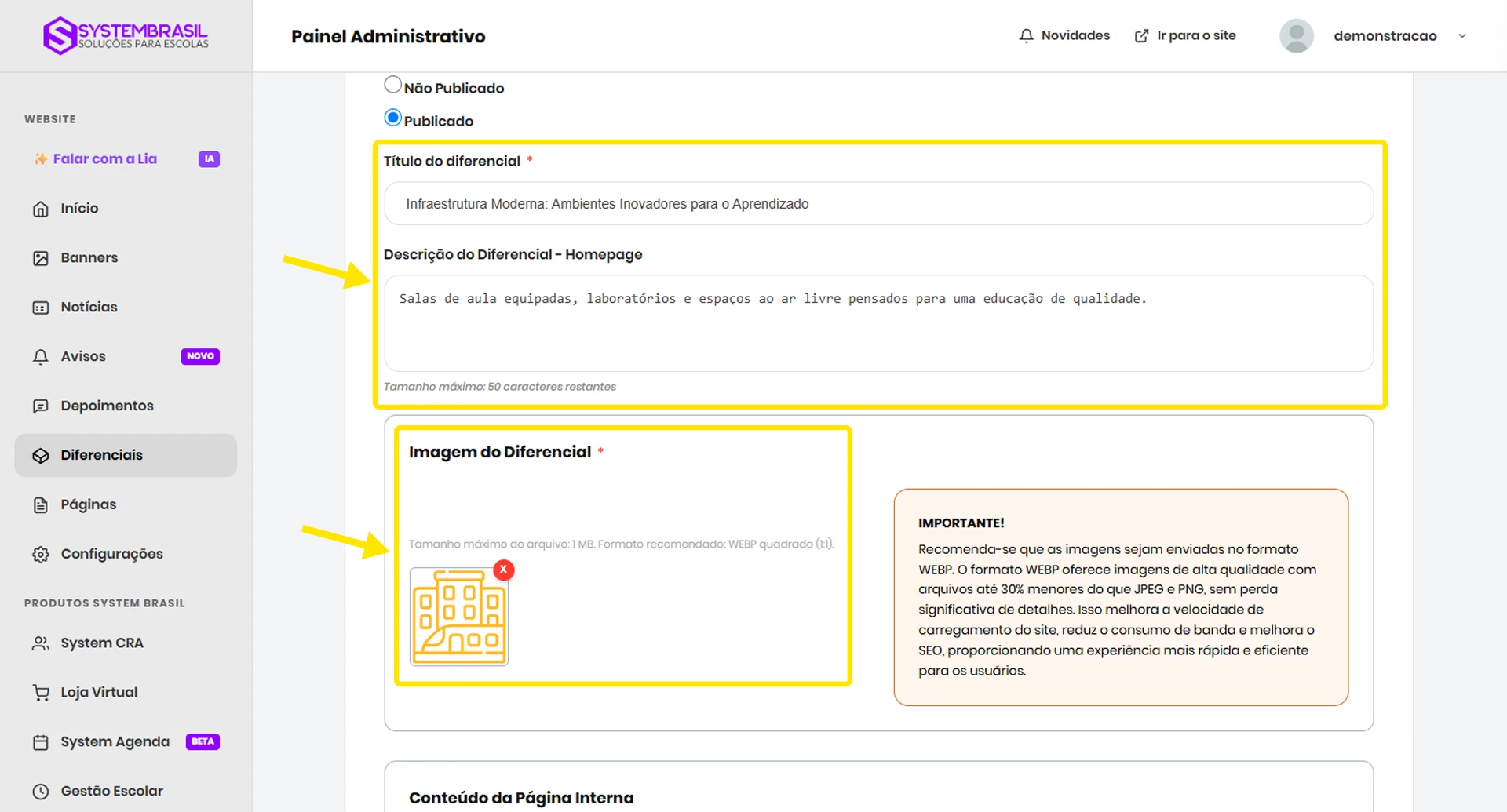
- Título do diferencial (Obrigatório): O nome do diferencial da escola (ex.: Tecnologia a Serviço do Ensino ou Infraestrutura Moderna). Este título será o mesmo na homepage e na página interna.
- Descrição do Diferencial – Homepage: Um texto super objetivo e direto com limite de 150 caracteres.
- Por que há limite de texto? Esse limite garante que todos os cards da homepage fiquem alinhados e com a mesma altura visual, evitando “quebrar” o design do site em computadores e celulares.
- Imagem do Diferencial (Obrigatório): O ícone ou foto principal que ilustra o diferencial.
- Tamanho Máximo: Até 1 MB.
- Formato Recomendado: WEBP quadrado (proporção 1:1).
- Importante (Formato WEBP): Recomenda-se enviar imagens em formato
.webp. Ele oferece altíssima qualidade visual com arquivos até 30% menores que JPEG ou PNG, acelerando a velocidade de carregamento do site e melhorando o posicionamento da escola no Google.
Passo 4: Preencher o Conteúdo da Página Dedicada (Galeria e Vídeo)
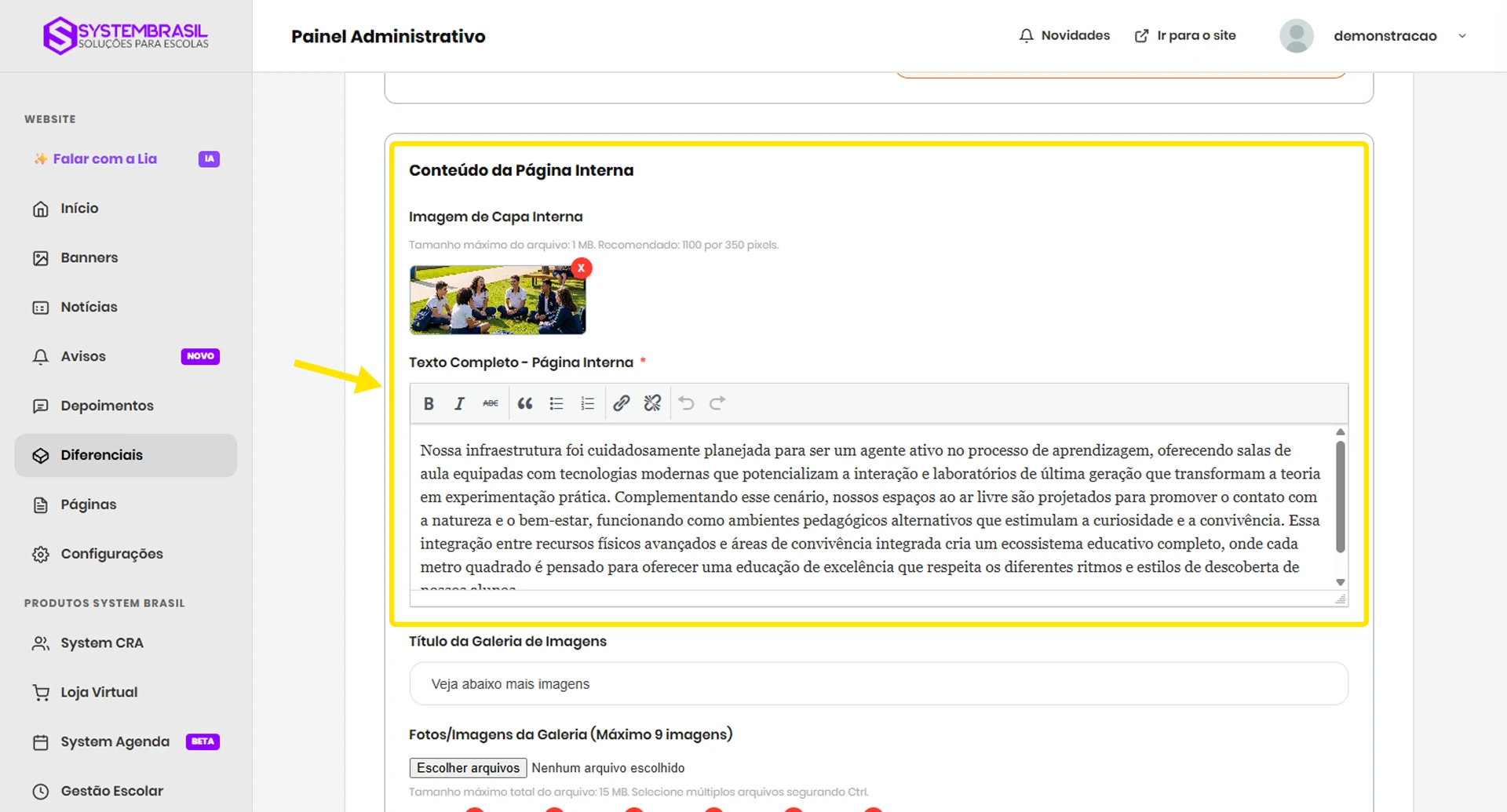
Abaixo do bloco inicial, no campo Conteúdo da Página Interna, você irá detalhar tudo sobre este diferencial para encantar as famílias que desejam saber mais.
- Imagem de Capa Interna: Um banner amplo que fica posicionado no topo da página dedicada.
- Tamanho Recomendado: 1100 × 350 pixels (Até 1 MB).
- Texto Completo – Página Interna (Obrigatório): Espaço para detalhar a metodologia, equipamentos ou diferenciais pedagógicos.
- Dica de Ouro: Evite apenas copiar e colar o texto curto da homepage! Aproveite este campo rico em formatação para explicar aos pais por que a sua escola é a melhor escolha nesse quesito.
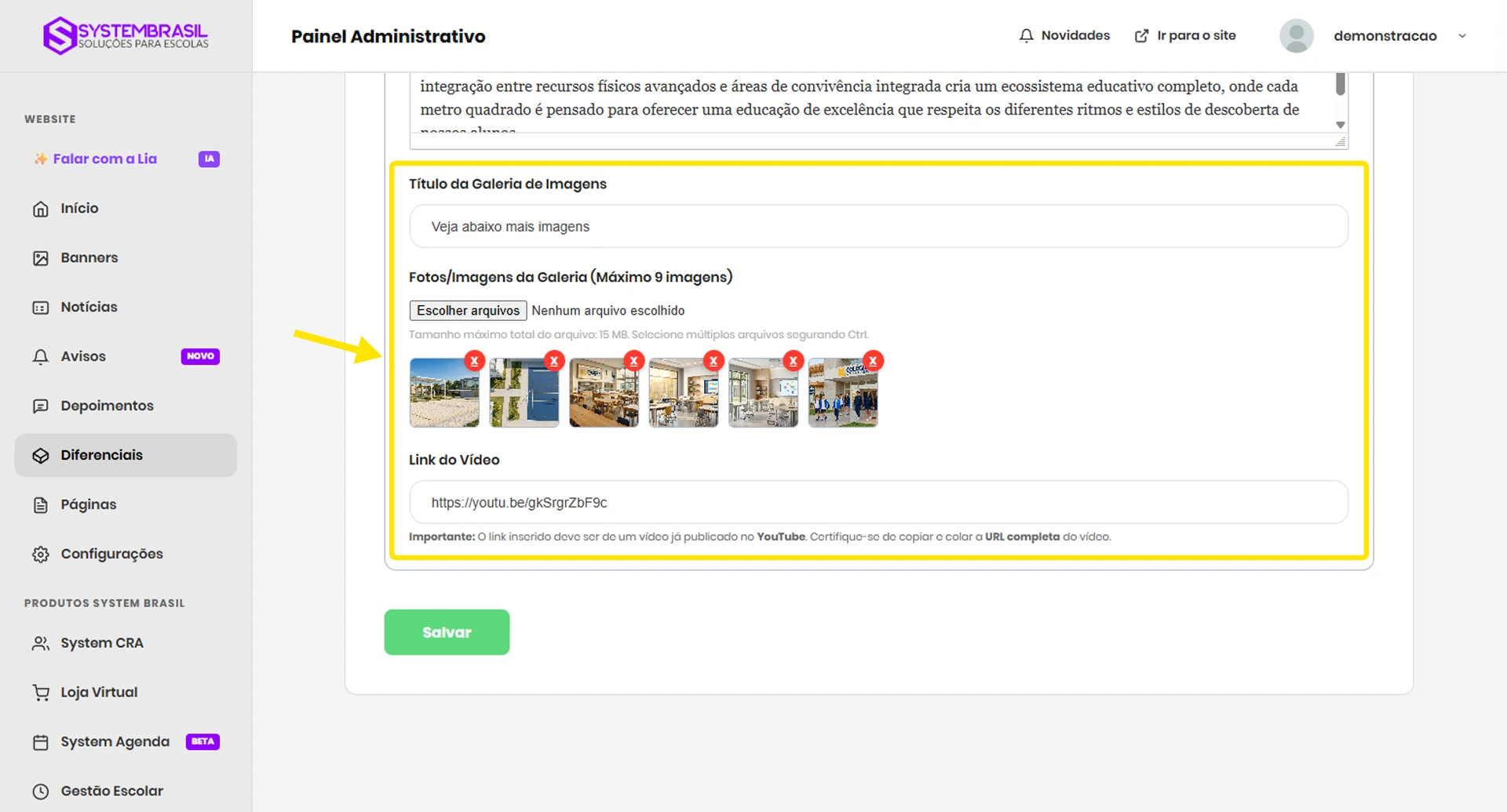
- Título da Galeria de Imagens: Um título opcional para a seção de fotos da página interna (ex.: “Veja abaixo mais imagens dos nossos laboratórios”).
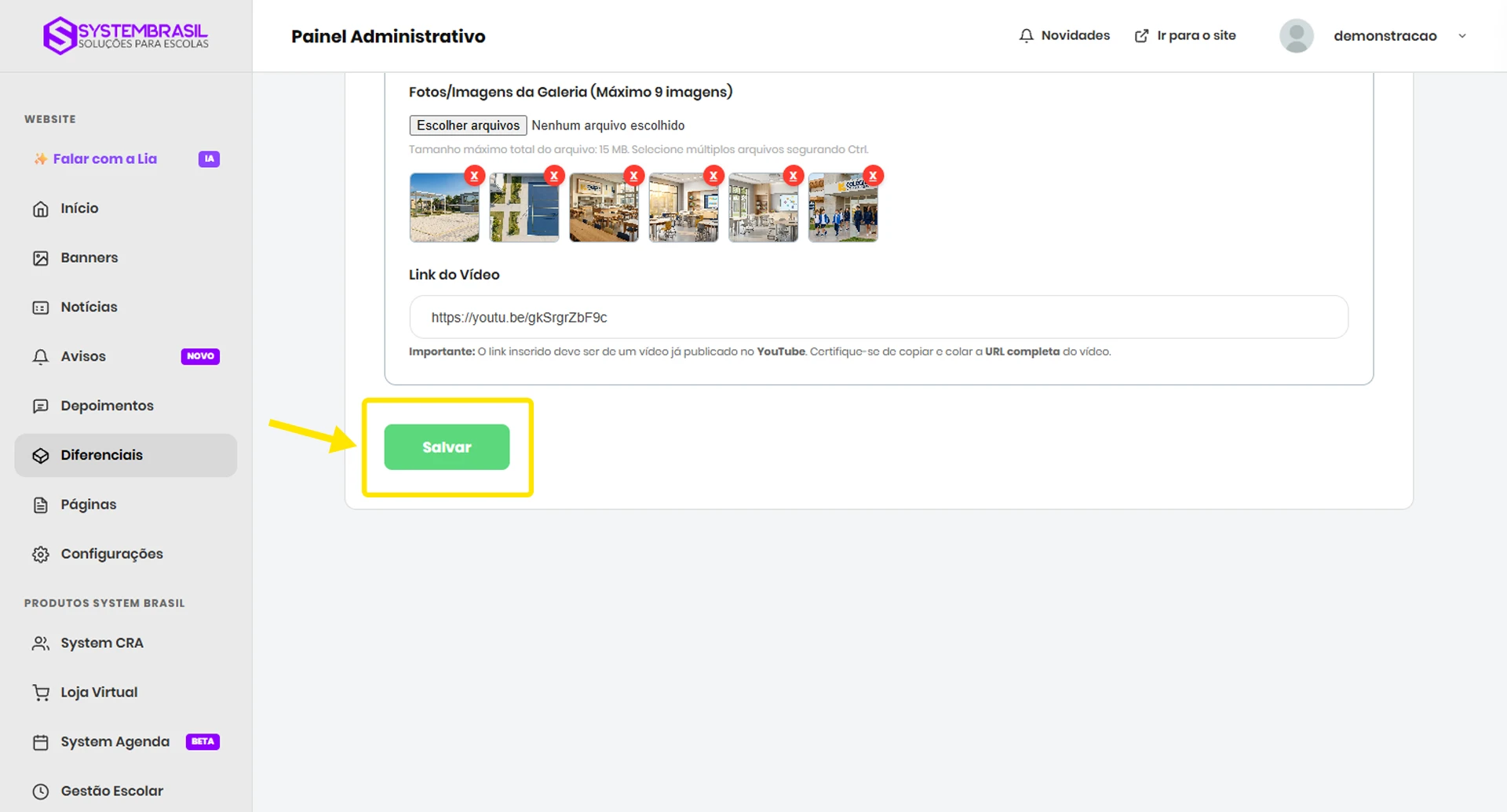
- Fotos/Imagens da Galeria (Máximo 9 imagens): Clique em Escolher arquivos e selecione até 9 fotos relativas a esse diferencial.
- Dica do Teclado: Mantenha a tecla Ctrl (ou Cmd no Mac) pressionada no teclado enquanto clica nas fotos para selecionar múltiplos arquivos de uma só vez.
- Limite do Servidor: A soma de todas as fotos da galeria não deve ultrapassar 15 MB no total.
- Link do Vídeo: Cole a URL completa de um vídeo demonstrativo já publicado no YouTube (ex.:
[https://www.youtube.com/watch?v=](https://www.youtube.com/watch?v=)...).- O reprodutor de vídeo será embutido diretamente na página interna.
Passo Final: Salvar e Publicar
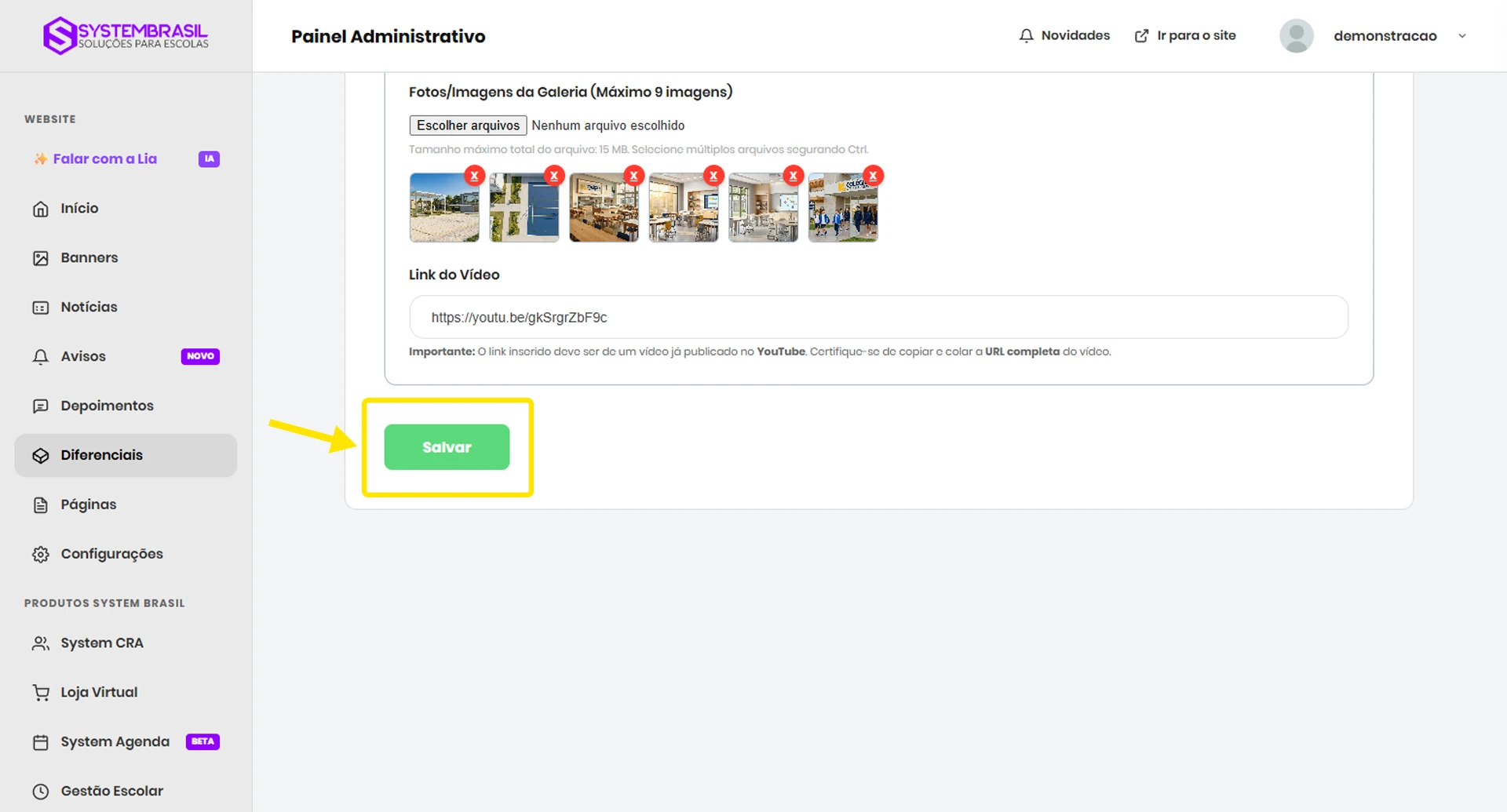
Após preencher as seções da homepage e da página dedicada, deslize até o final da página e clique no botão verde Salvar.
- O que acontece em seguida: O sistema salvará o diferencial e criará automaticamente a página interna exclusiva para ele, além de inserir o card correspondente na homepage do site.
Como Editar ou Ocultar Diferenciais Existentes
Siga este passo a passo para atualizar textos, substituir fotos ou esconder um diferencial temporariamente sem apagar as informações.
Passo 1: Encontrar o Diferencial na Lista
- No menu lateral esquerdo do painel, clique em Diferenciais.
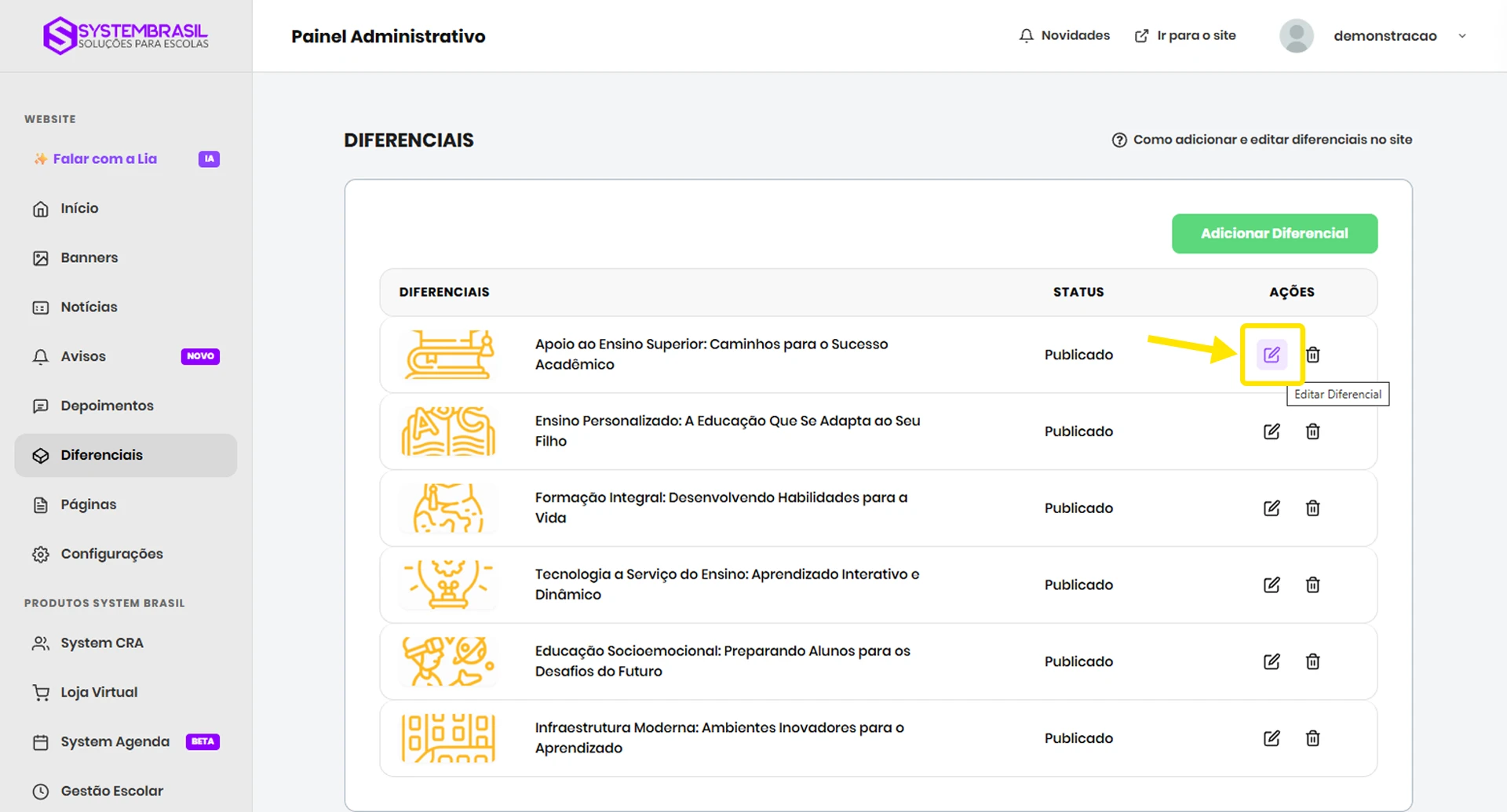
- Na lista geral, localize o diferencial que deseja alterar. Cada linha exibe o ícone, o Título do Diferencial e o Status (Publicado ou Não Publicado).
Passo 2: Entrar no Modo de Edição
- Na linha do diferencial escolhido, navegue até a coluna Ações (no lado direito).
- Clique no Ícone do Lápis (Editar Diferencial).
- A tela do formulário se abrirá com todos os textos, fotos da galeria e links de vídeos já cadastrados.
Passo 3: Fazer as Alterações e Salvar
- Altere o que for necessário (ajuste frases, substitua o vídeo do YouTube ou envie novas fotos da galeria).
- Se a escola não estiver oferecendo aquele diferencial no momento, altere o Status do diferencial de Publicado para Não Publicado. O card sumirá do site, mas todas as informações continuarão gravadas em segurança no seu painel.
- Deslize a tela até o final e clique no botão verde Salvar. As atualizações refletirão no site em instantes.