
O banner principal funciona como a vitrine digital da escola e é o primeiro elemento visual visto pelos visitantes, sendo fundamental para destacar prioridades como o período de matrículas, eventos e agendamentos de visitas. Mantê-lo constantemente atualizado transmite dinamismo, profissionalismo e organização, além de direcionar pais e alunos para tomadas de decisão rápidas. Para garantir o máximo impacto visual e técnico, utilize mensagens curtas e objetivas, priorize o contraste de cores, envie imagens adaptadas para celular e aproveite recursos como o agendamento automático para manter o site sempre atrativo e relevante.
Aprenda a cadastrar, personalizar e agendar os banners da página inicial do site da sua escola utilizando as ferramentas do Painel Administrativo.
Índice de Navegação
- Como Acessar o Gerenciador de Banners
- Configurações Iniciais de Publicação
- Como Escolher o Formato e Preencher o Banner
- Como Inserir Banner com Texto Digitado (Recomendado)
- Como Inserir Banner com Arte Pronta (Imagem Única)
- Como Inserir Banner com Vídeo
- Como Agendar um Banner
- Criador de Textos com Inteligência Artificial (IA)
- Como Salvar e Publicar
- Como Editar Banners Já Cadastrados
- Como Ocultar um Banner do Site Sem Excluir
Passo 1: Acessar o Gerenciador de Banners
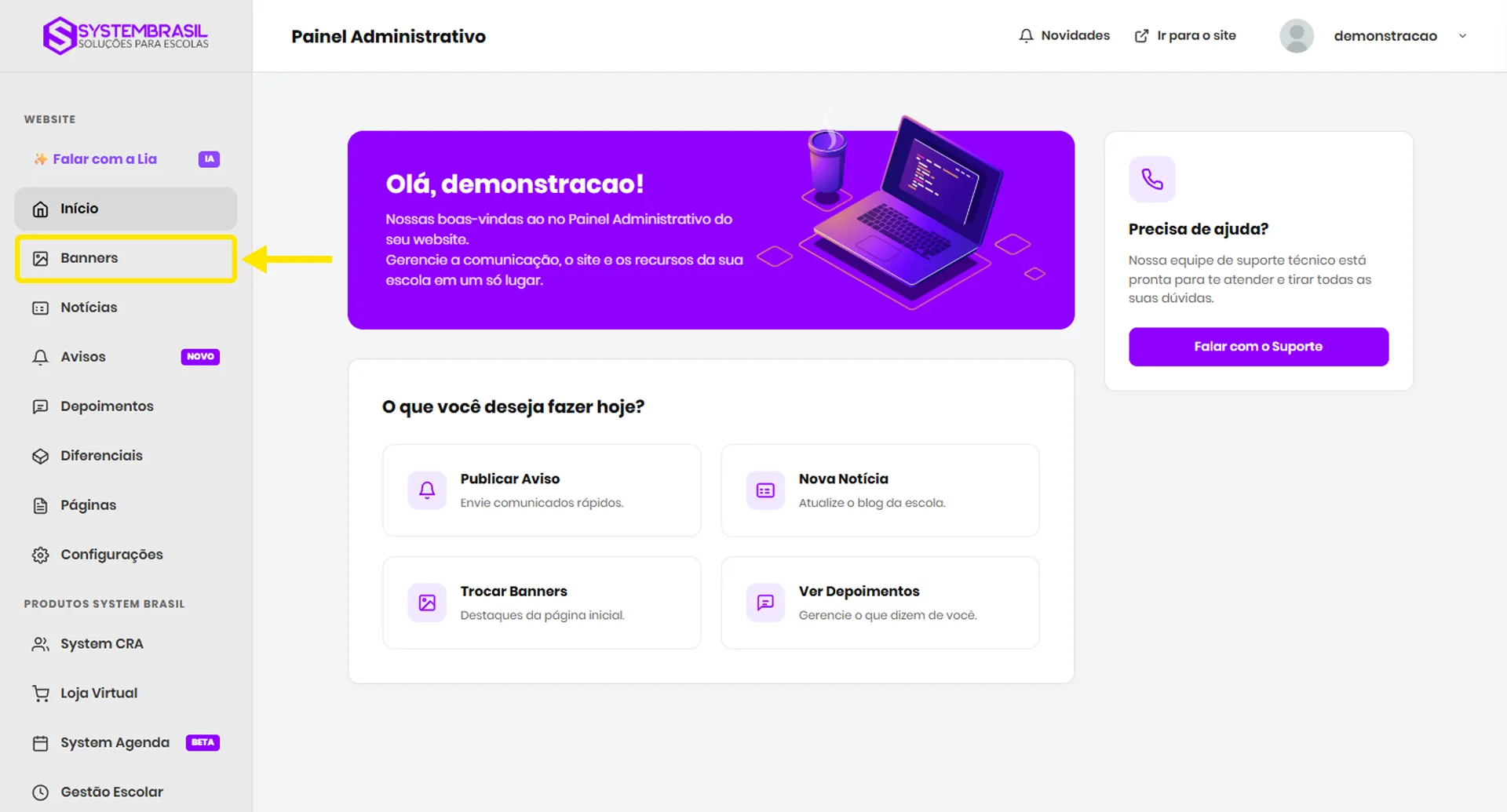
- No menu lateral esquerdo do painel, clique em Banners.
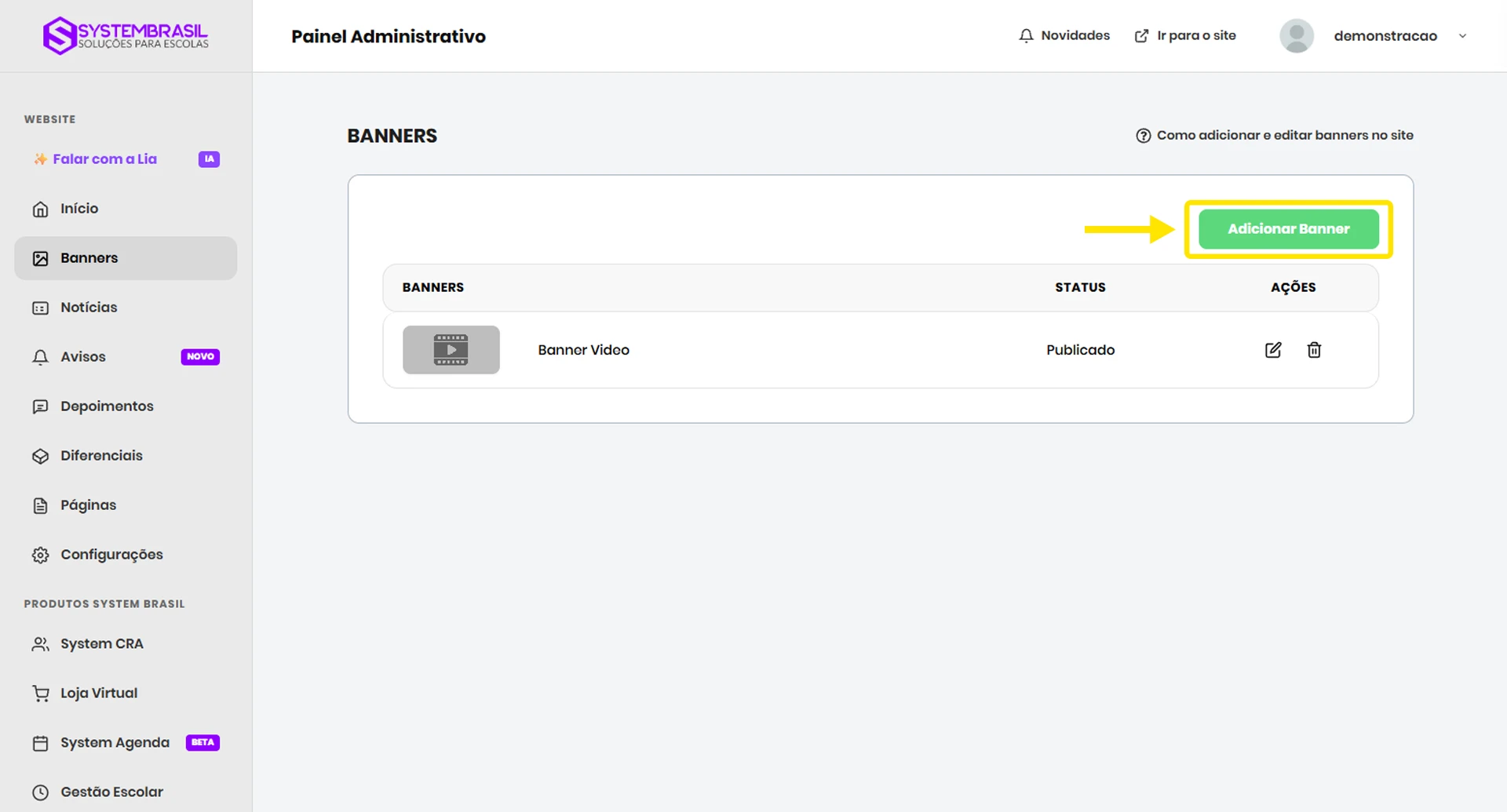
- Na tela de listagem, clique no botão Adicionar Banner.
Passo 2: Configurações Iniciais de Publicação
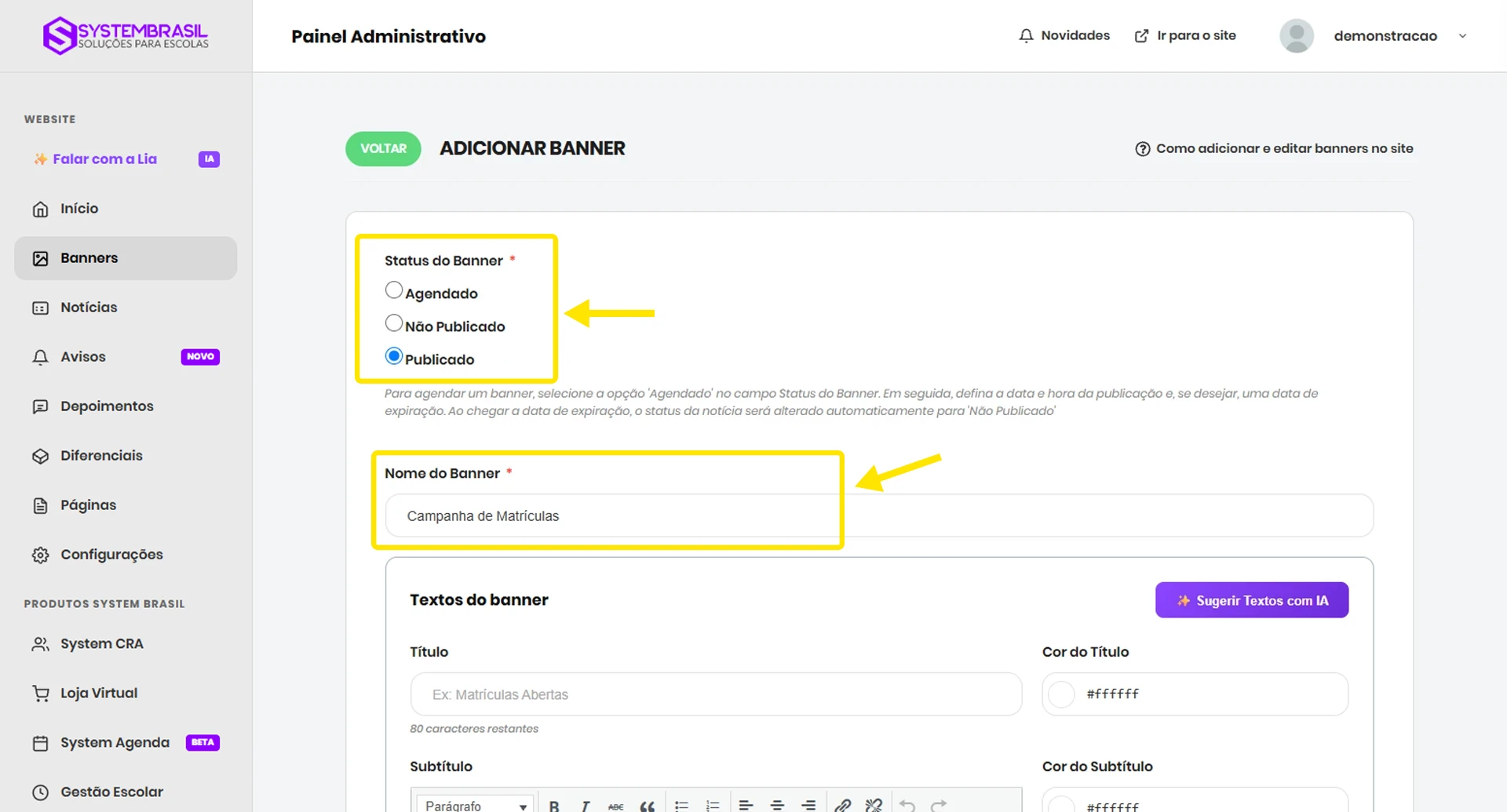
- Status do Banner: Escolha entre Publicado (visível imediatamente no site), Não Publicado (salvo como rascunho) ou Agendado.
- Nome do Banner (Obrigatório): Nome interno usado exclusivamente para organização da equipe no painel (não aparece para os visitantes).
Passo 3: Escolher o Formato e Preencher o Banner
Escolha um dos três modelos abaixo de acordo com o material que você tem em mãos.
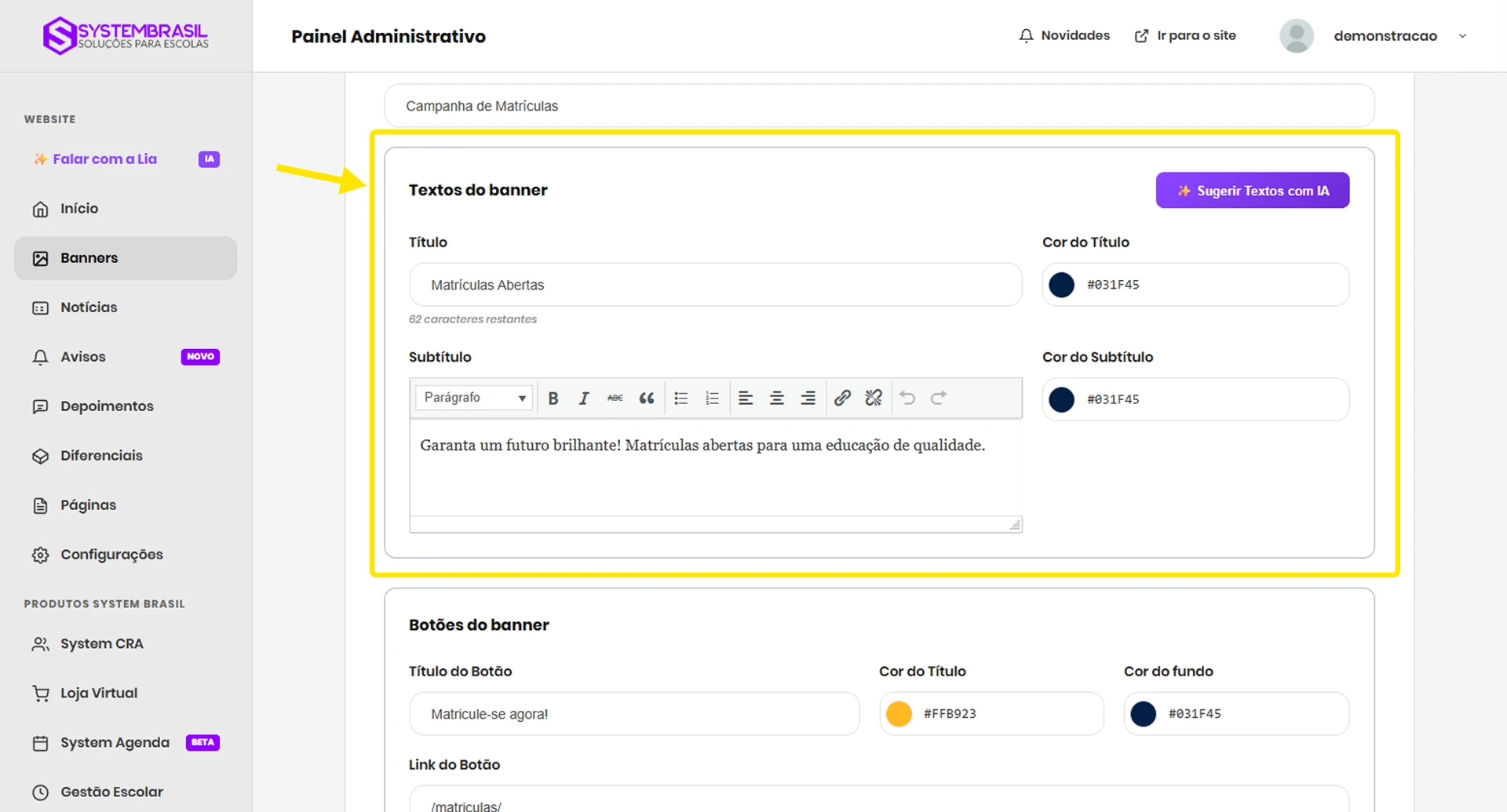
Modelo 1: Banner com Texto Digitado (Recomendado)
O que é: Você envia apenas fotos limpas de fundo (sem textos gravados na arte) e digita o título e o botão diretamente nos campos do painel.
Por que usar: É a melhor opção para o site da escola! Os textos digitados no painel são lidos pelo Google (o que ajuda o site a ser encontrado nas buscas) e se adaptam perfeitamente na tela de qualquer celular.
- Como preencher os campos:
- Título: A frase principal da campanha (ex: Matrículas Abertas 2026).
- Cor do Título: Escolha a cor das letras. Importante: Se a sua foto de fundo for escura, escolha letras claras (como branco). Se a foto for clara, escolha letras escuras.
- Subtítulo: Uma frase complementar explicativa (ex: Garanta um futuro brilhante. Agende sua visita!).
- Cor do Subtítulo: Escolha uma cor com bom contraste com a foto de fundo.
- Título do Botão: O texto que vai escrito dentro da caixinha clicável (ex: Quero Agendar, Saiba Mais).
- Cor do Título e Cor do Fundo (do Botão): Define a cor da letra e a cor da caixa do botão.
- Link do Botão: O endereço da página para onde o visitante vai ao clicar no botão (ex: a página de matrículas ou o link do WhatsApp da escola).
- Abrir em nova janela: Marque essa opção apenas se o botão for levar a pessoa para fora do site da escola (como o WhatsApp ou um formulário externo).
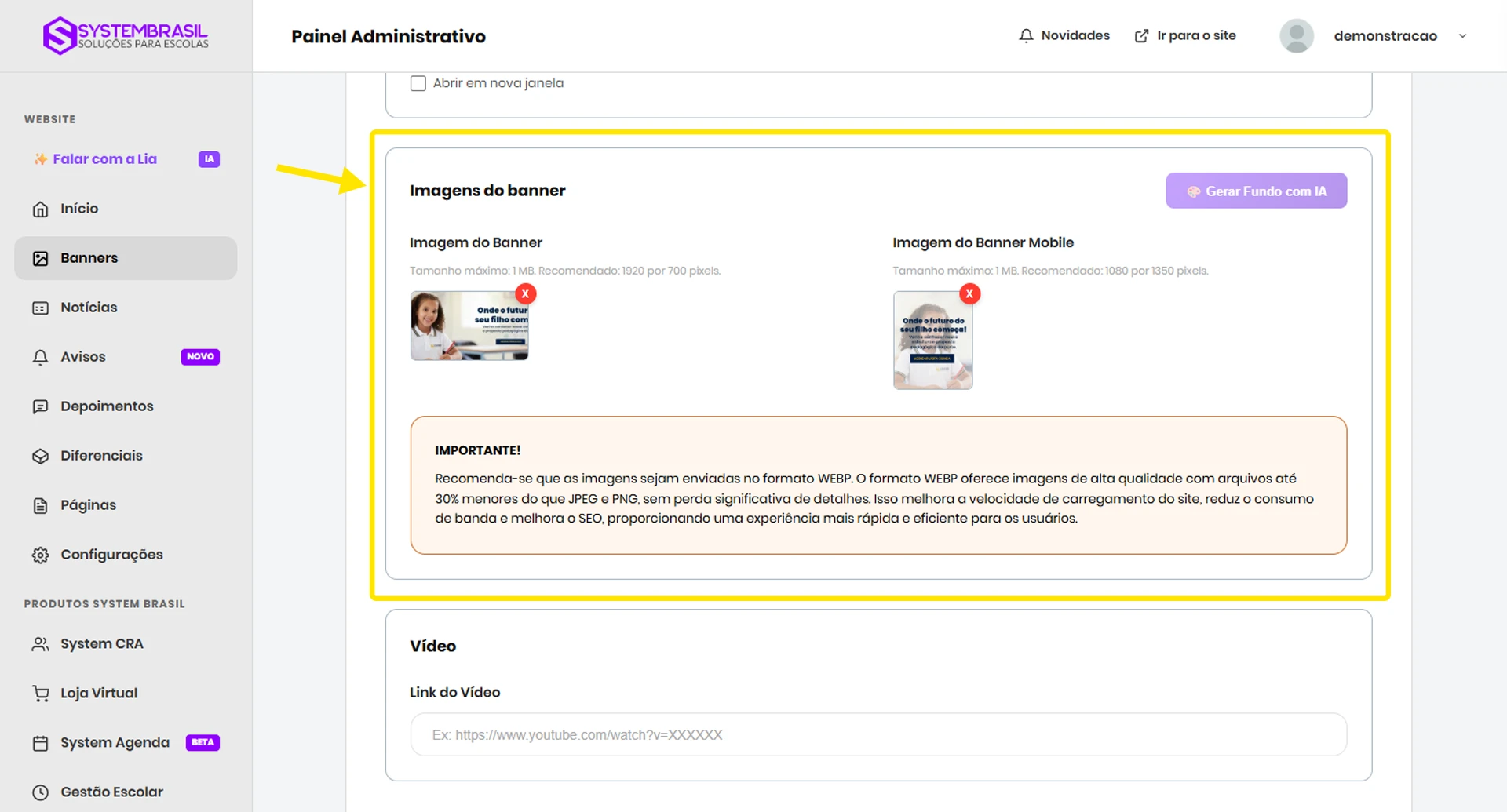
- Imagem do Banner (Desktop): Clique em Escolher arquivo e selecione a foto para computador (tamanho ideal: 1920 × 700 pixels, até 1 MB).
- Imagem do Banner Mobile: Clique em Escolher arquivo e selecione a foto para celular (tamanho ideal: 1080 × 1350 pixels, até 1 MB).
Modelo 2: Banner com Arte Pronta (Imagem Única)
O que é: É quando a agência ou o designer da escola entrega a arte completa, ou seja, com a foto, os textos e os botões já desenhados na própria imagem.
Por que usar: Quando você já recebeu a arte finalizada em imagem e não precisa digitar nada no painel.
- Como preencher os campos:
- Deixe todos os campos de Título, Subtítulo e Botão totalmente em branco.
- Faça o upload da arte pronta nos campos Imagem do Banner (computador) e Imagem do Banner Mobile (celular).
Modelo 3: Banner com Vídeo
O que é: Em vez de uma imagem estática de fundo, o banner exibirá um vídeo em movimento na página inicial.
Por que usar: Excelente para exibir o tour institucional da escola, vídeos comemorativos ou eventos.
- Como preencher os campos:
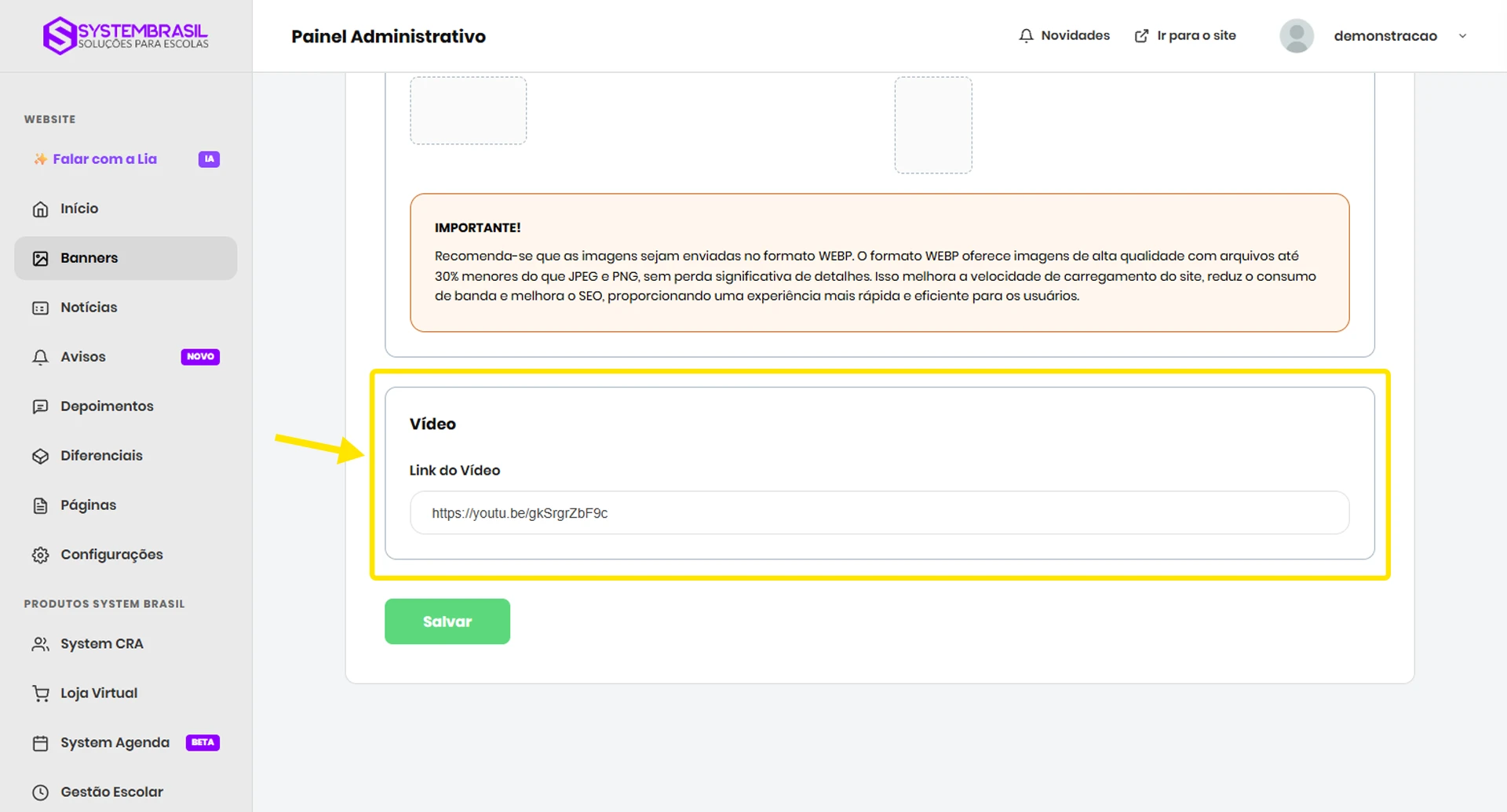
- Link do Vídeo: Cole o link completo do vídeo postado no YouTube (ex:
[https://www.youtube.com/watch?v=](https://www.youtube.com/watch?v=)...). Aceita vídeos configurados como “Público” ou “Não Listado”. - Textos e Botão (Opcional): Se desejar, você pode preencher o Título, Subtítulo e Botão da mesma forma que no Modelo 1. O sistema colocará esses textos flutuando por cima do vídeo!
- Link do Vídeo: Cole o link completo do vídeo postado no YouTube (ex:
Recurso Especial: Agendamento Inteligente
Com o Agendamento Inteligente, você não precisa se preocupar em acessar o painel fora do expediente, de madrugada ou em finais de semana para publicar ou remover uma campanha do ar. O próprio sistema faz todo o trabalho automaticamente!
Como Funciona na Prática:
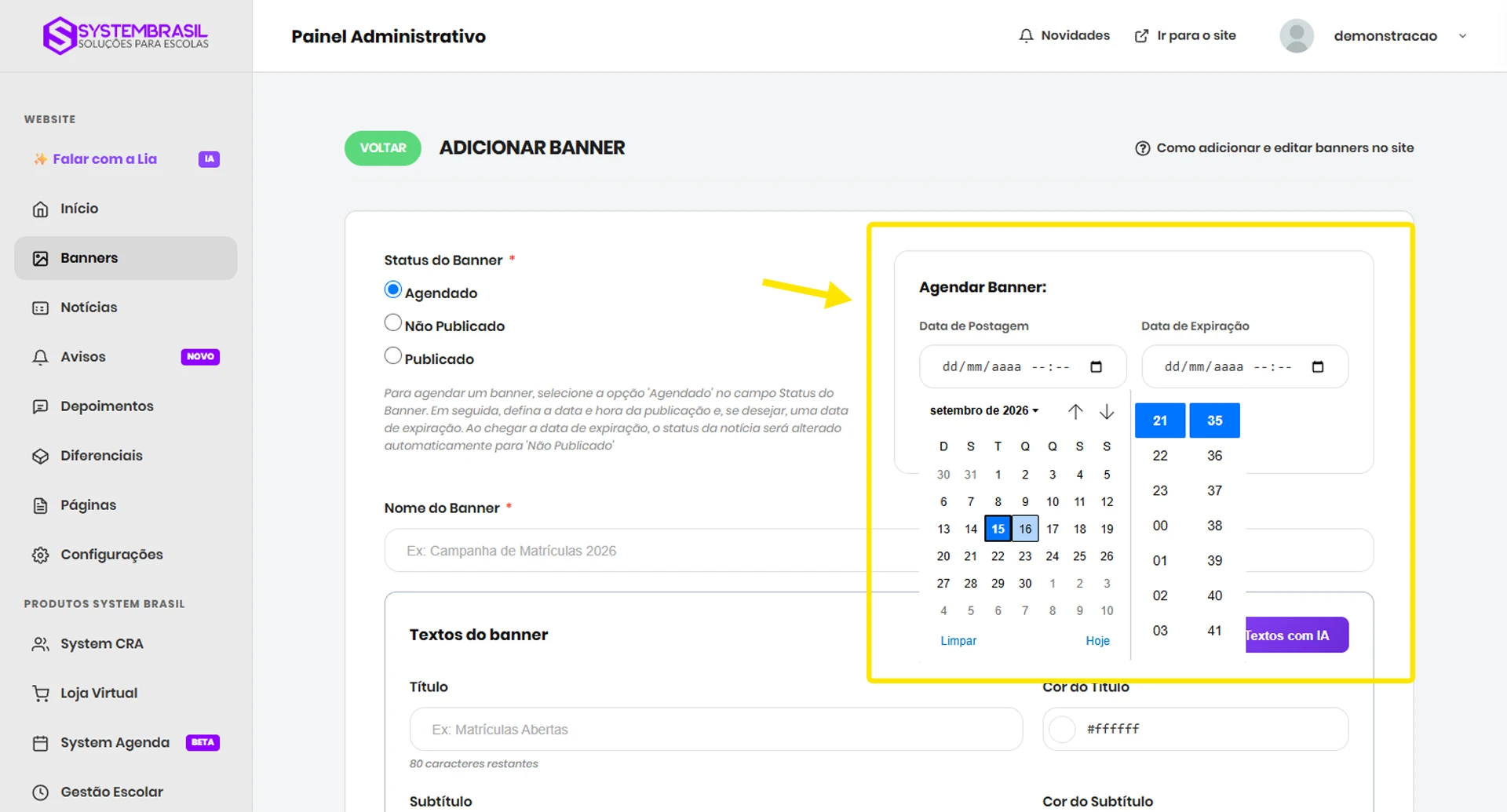
- Escolha o Status “Agendado”: No topo do formulário, em Status do Banner, marque a opção Agendado. Assim que você marcar essa opção, os campos de data e hora serão exibidos na tela.
- Data e Hora de Postagem: Defina o dia e o horário exatos em que o banner deve aparecer na página inicial do site.
- Data e Hora de Expiração (Opcional): Defina o dia e o horário em que o banner deve sumir do site.
Por que esse recurso transforma a rotina do colégio?
- Fim dos Banners Vencidos: Sabe quando passa a data de um evento da escola e o aviso continua aparecendo no site por esquecimento? O agendamento resolve isso. Quando atinge a Data de Expiração, o status do banner muda sozinho para Não Publicado.
- Planejamento de Campanhas: Você pode preparar todas as artes das campanhas do ano de uma só vez (ex.: Volta às Aulas, Festa Junina, Feira de Ciências, Campanha de Matrículas) e deixar tudo programado no painel. O site se atualizará sozinho ao longo dos meses.
Exemplo Prático de Uso:
Imagine que a escola fará uma Palestra para Pais no dia 20 de Outubro, às 19h:
- Data de Postagem: Configure para 01/10 às 08:00 (o banner entra no ar no início do mês para divulgar o evento com antecedência).
- Data de Expiração: Configure para 20/10 às 19:00 (o banner sai do ar no minuto em que a palestra começar, mantendo a página inicial sempre atualizada).
Novidade Exclusiva: Criador de Textos com Inteligência Artificial (IA)
Esta é a ferramenta mais moderna do painel! Se você estiver sem ideias, com pouco tempo ou na dúvida sobre qual frase chama mais atenção dos pais, a Inteligência Artificial do sistema escreve toda a campanha para você em segundos.
Como usar a IA passo a passo:
- Clique no botão de IA: Dentro do formulário de criação do banner, clique no botão roxo
✨ Sugerir Textos com IA(localizado logo acima dos campos de texto).
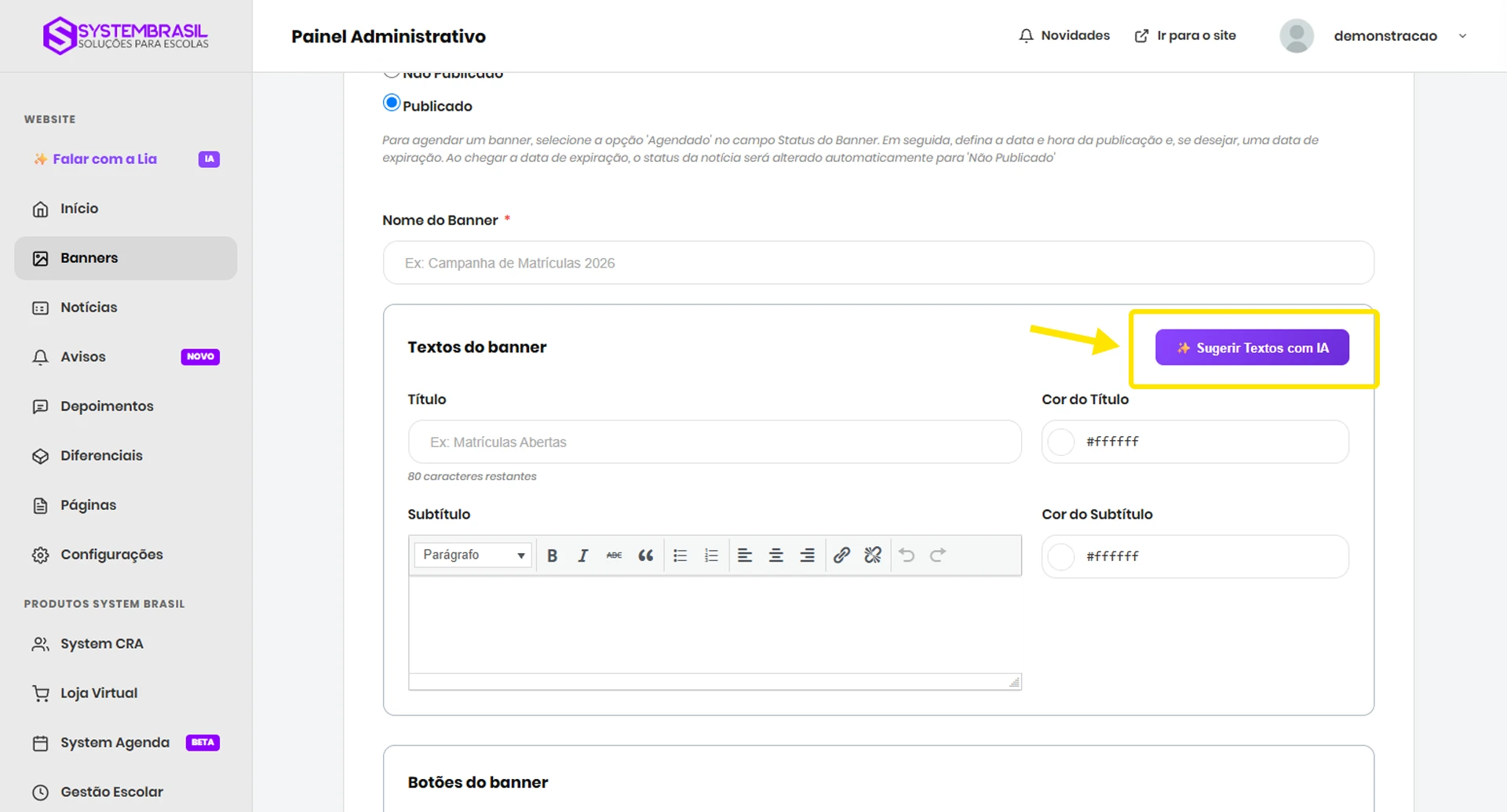
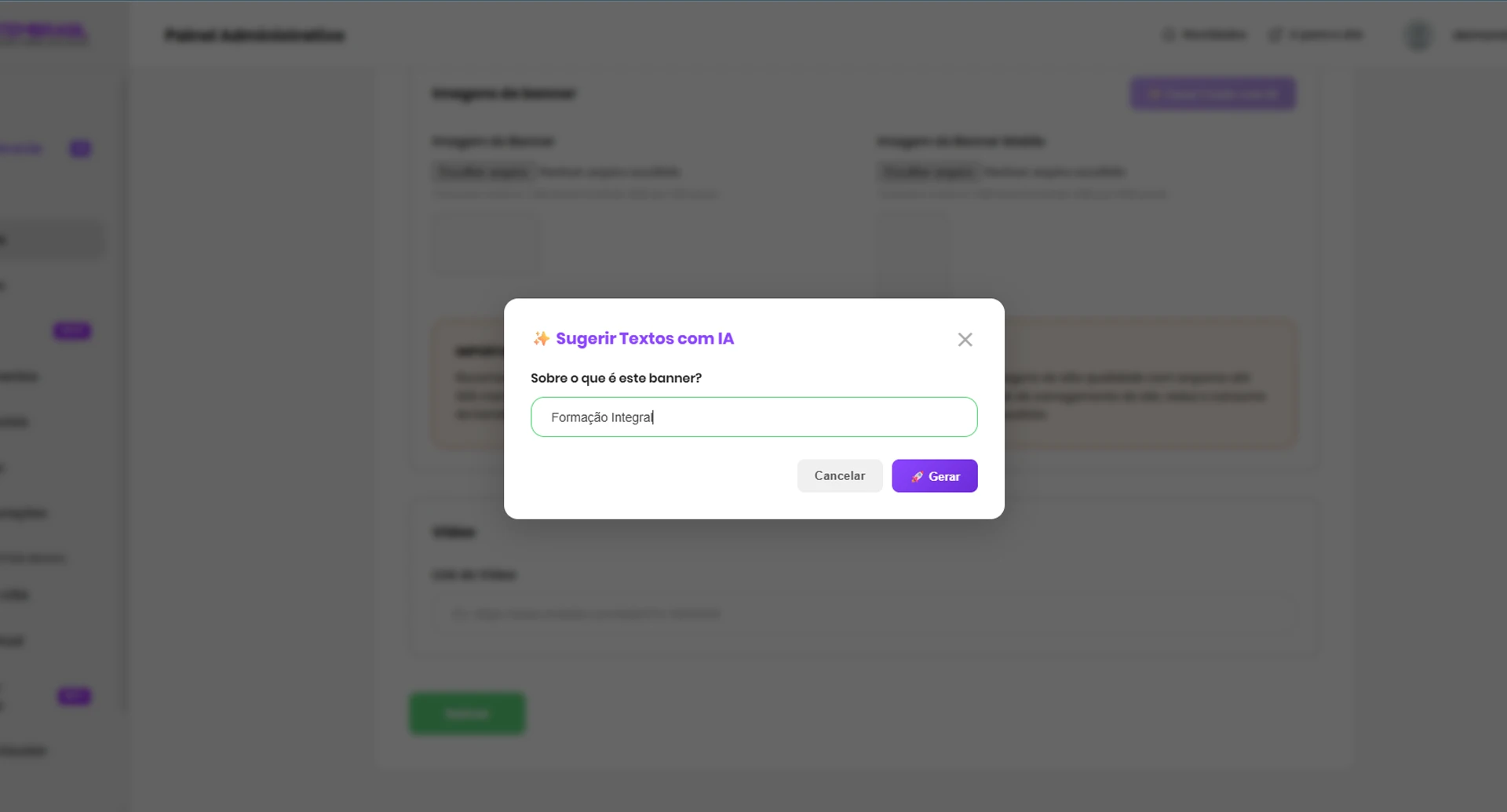
- Digite o assunto: Uma janela flutuante (pop-up) se abrirá com a pergunta “Sobre o que é este banner?”. Digite ali apenas o tema da sua campanha de forma simples.
- Exemplos do que digitar:
Matrículas Abertas,Dia da Família,Feira de Ciências,Torneio de EsportesouVisita Guiada.
- Exemplos do que digitar:
- Clique em “Gerar”: O sistema processará a ideia e, automaticamente, preencherá sozinho os seguintes campos:
- Nome do Banner: Criará uma identificação organizada para a sua listagem.
- Título: Escreverá uma frase impactante para o topo do banner.
- Subtítulo: Criará um texto complementar explicativo e persuasivo.
- Título do Botão: Sugerirá uma chamada para ação perfeita (ex: Garanta sua Vaga, Saiba Mais).
Por que usar esse recurso no dia a dia?
- Fim do “Bloqueio Criativo”: Você não precisa perder tempo pensando na frase perfeita; a IA já entrega mensagens no tom ideal para a comunicação escolar.
- Agilidade no Cadastro: Reduz o tempo de criação do banner para menos de 1 minuto.
- Liberdade para Ajustar: Os textos gerados pela IA não são fixos! Se quiser mudar alguma palavra ou adaptar um detalhe, basta clicar no campo e editar normalmente após a geração.
Passo Final: Salvar e Publicar
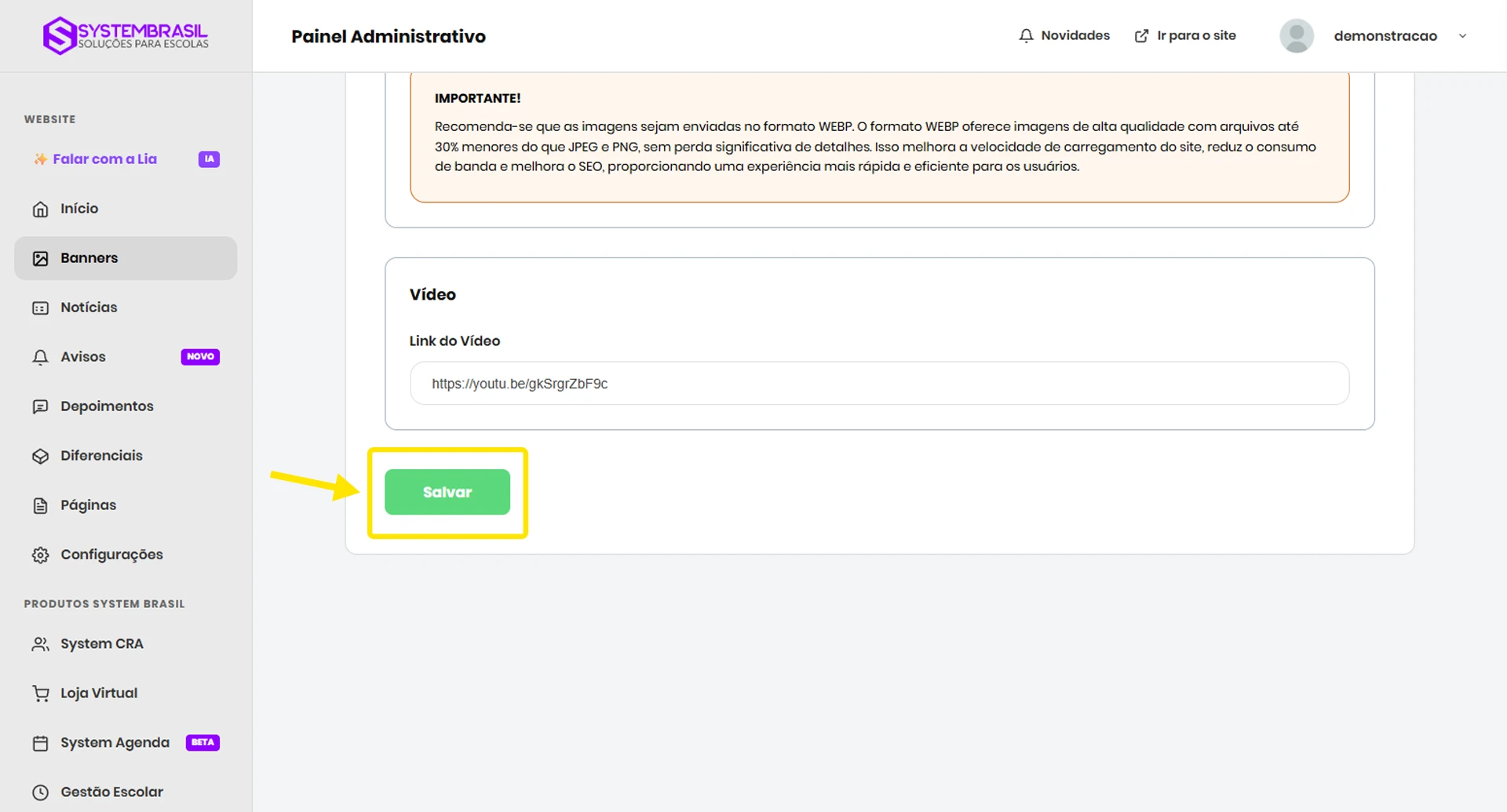
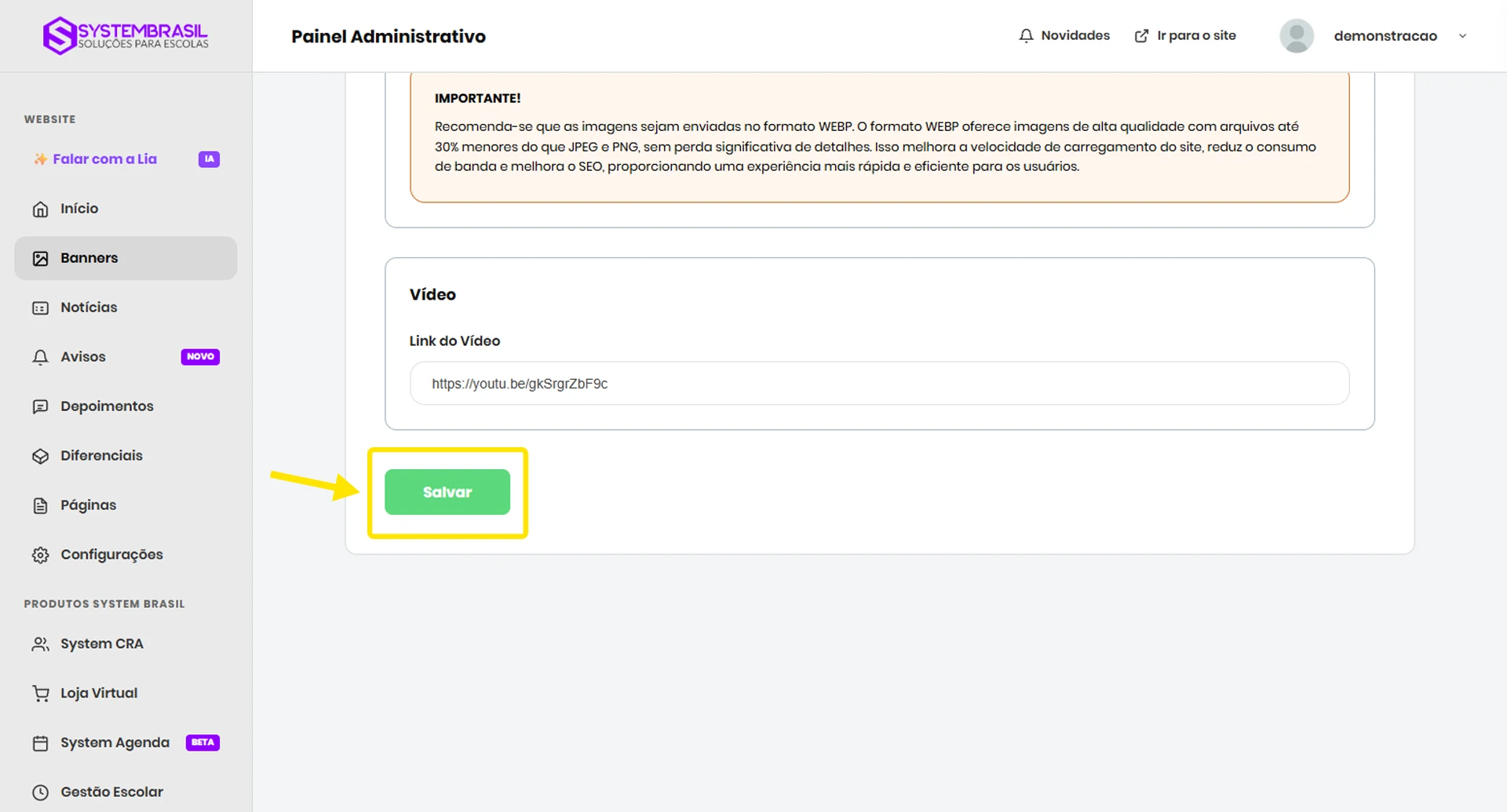
Após preencher todos os campos e selecionar as imagens ou vídeos desejados, deslize a tela até o final da página e clique no botão verde Salvar.
- O que acontece em seguida: Em poucos instantes o sistema processará todas as informações e o seu novo banner já estará ativo e visível na página inicial do site do colégio (ou pronto na fila para ser exibido, caso você tenha utilizado a opção de Agendamento Inteligente).
Como Editar ou Ocultar Banners Já Cadastrados
Siga este passo a passo para alterar informações de um banner ativo ou para tirar uma campanha do ar temporariamente sem perder o trabalho feito.
Passo 1: Encontrar o Banner na Lista
- No menu lateral esquerdo do painel, clique em Banners.
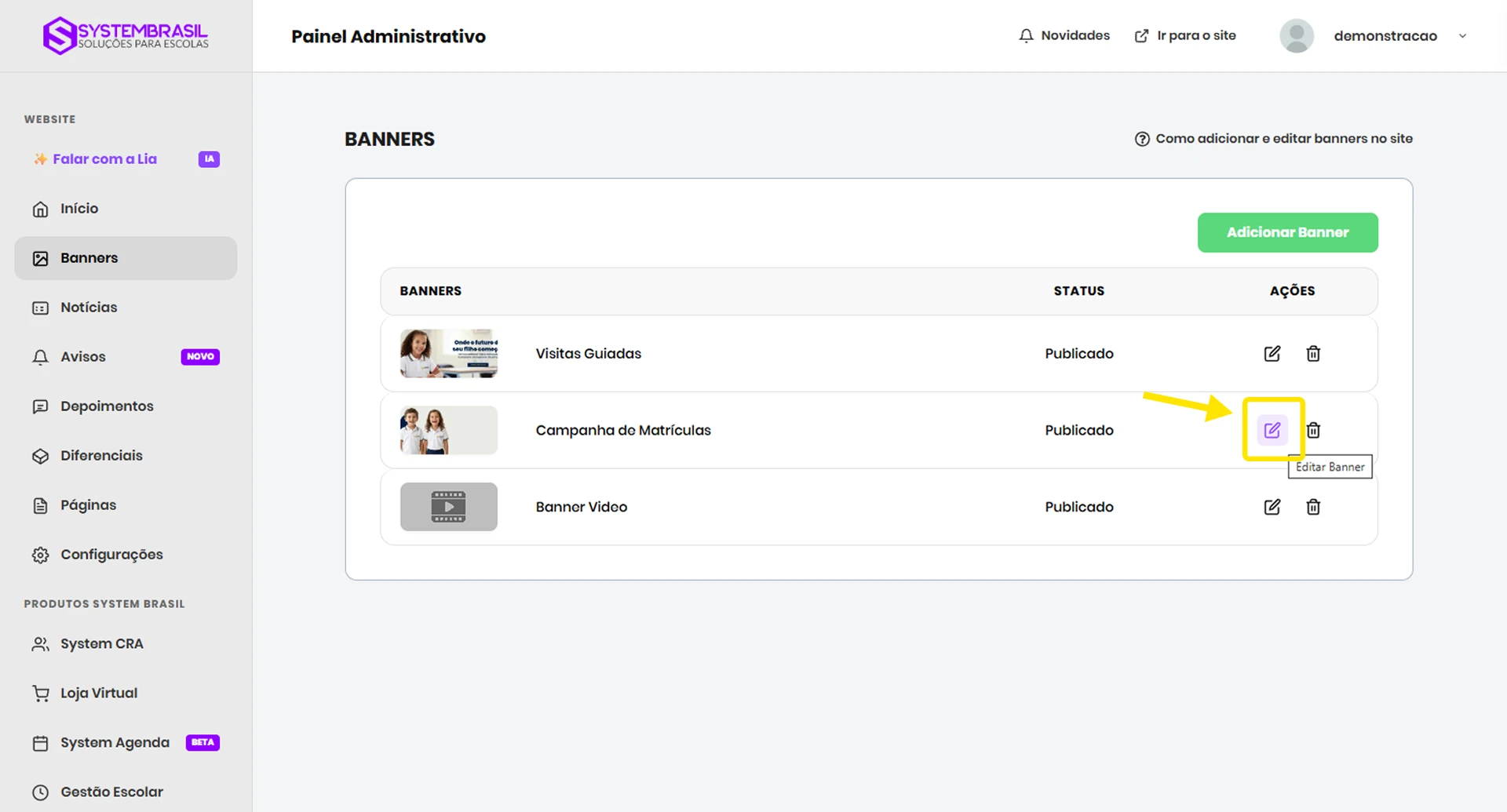
- Na tela que se abre, você verá uma tabela com todos os banners do site. Cada linha mostra a imagem, o Nome do Banner e o Status atual (Publicado, Agendado ou Não Publicado).
Passo 2: Entrar no Modo de Edição
- Na linha do banner que deseja alterar, olhe para a coluna Ações (no lado direito).
- Clique no Ícone do Lápis (Editar Banner).
- A página de formulário se abrirá com todos os dados e fotos originais desse banner já preenchidos na tela.
Passo 3: Fazer as Alterações e Salvar
- Modifique os campos que desejar (troque frases, substitua imagens, altere links ou mude a data de agendamento).
- Após concluir os ajustes, deslize até o final da página e clique no botão verde Salvar.
- As alterações serão atualizadas no site em instantes.
Como Ocultar um Banner do Site Sem Excluir (Dica Importante)
Se uma campanha chegou ao fim (ex.: Período de Matrículas ou Festa da Família), você não precisa apagar o banner. Mantê-lo no sistema economiza tempo para o próximo ano, pois o histórico e os textos continuarão salvos.
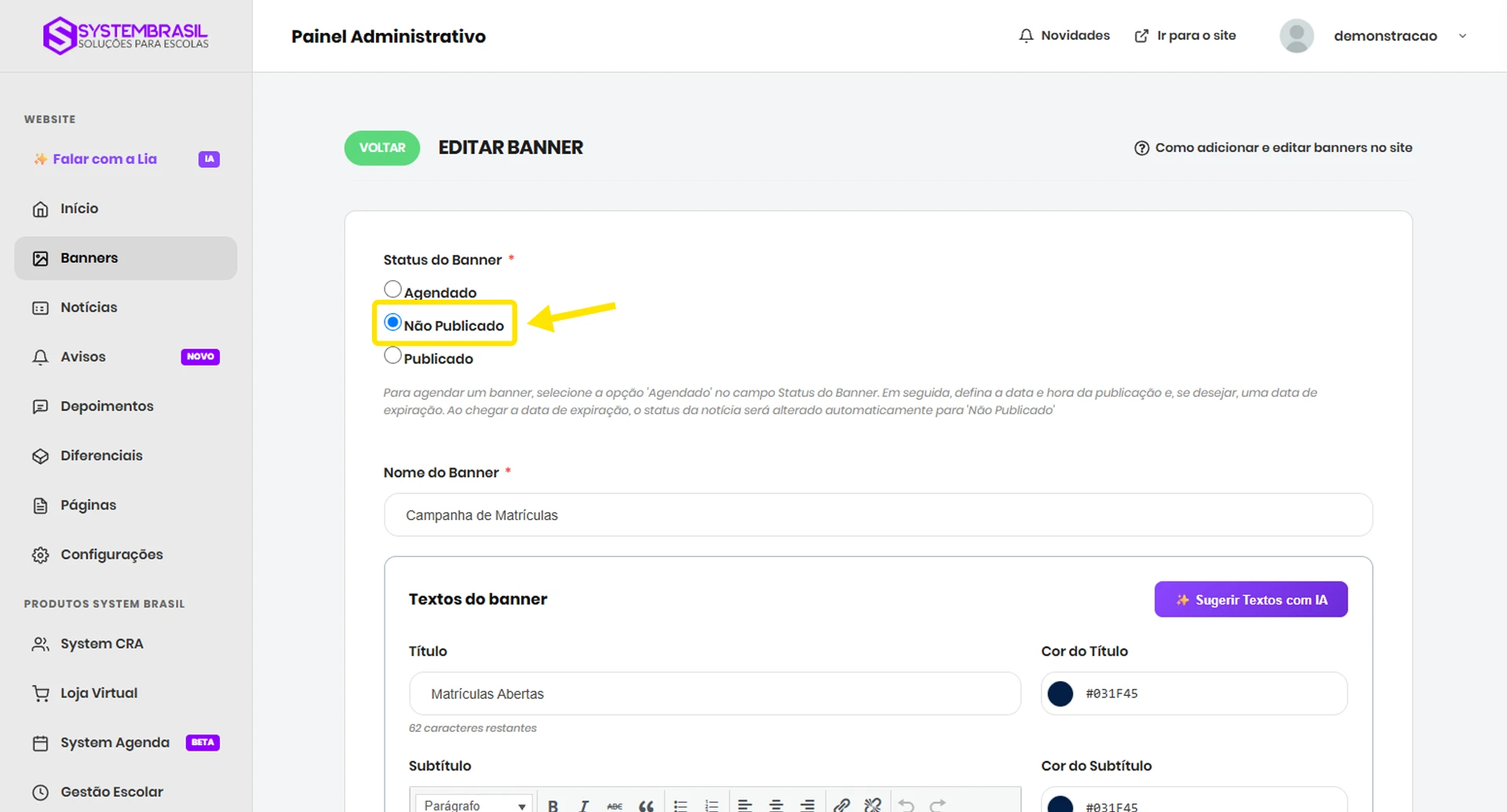
- Como fazer: Abra o banner para edição no Ícone de Lápis, altere o campo Status do Banner de Publicado para Não Publicado e clique em Salvar.
- O que acontece: O banner sairá do ar imediatamente no site, mas continuará guardado na sua lista do painel. Quando quiser usá-lo novamente no futuro, basta voltar o status para Publicado.