
A seção de Avisos é o canal de comunicação rápida e de destaque do site da sua escola. Diferente dos banners e das notícias, a tela de Avisos permite ativar alertas em pontos estratégicos da página — como no topo da tela, em formato de janela flutuante (pop-up) ou no rodapé — para garantir que recados urgentes ou lembretes importantes sejam lidos imediatamente pelas famílias.
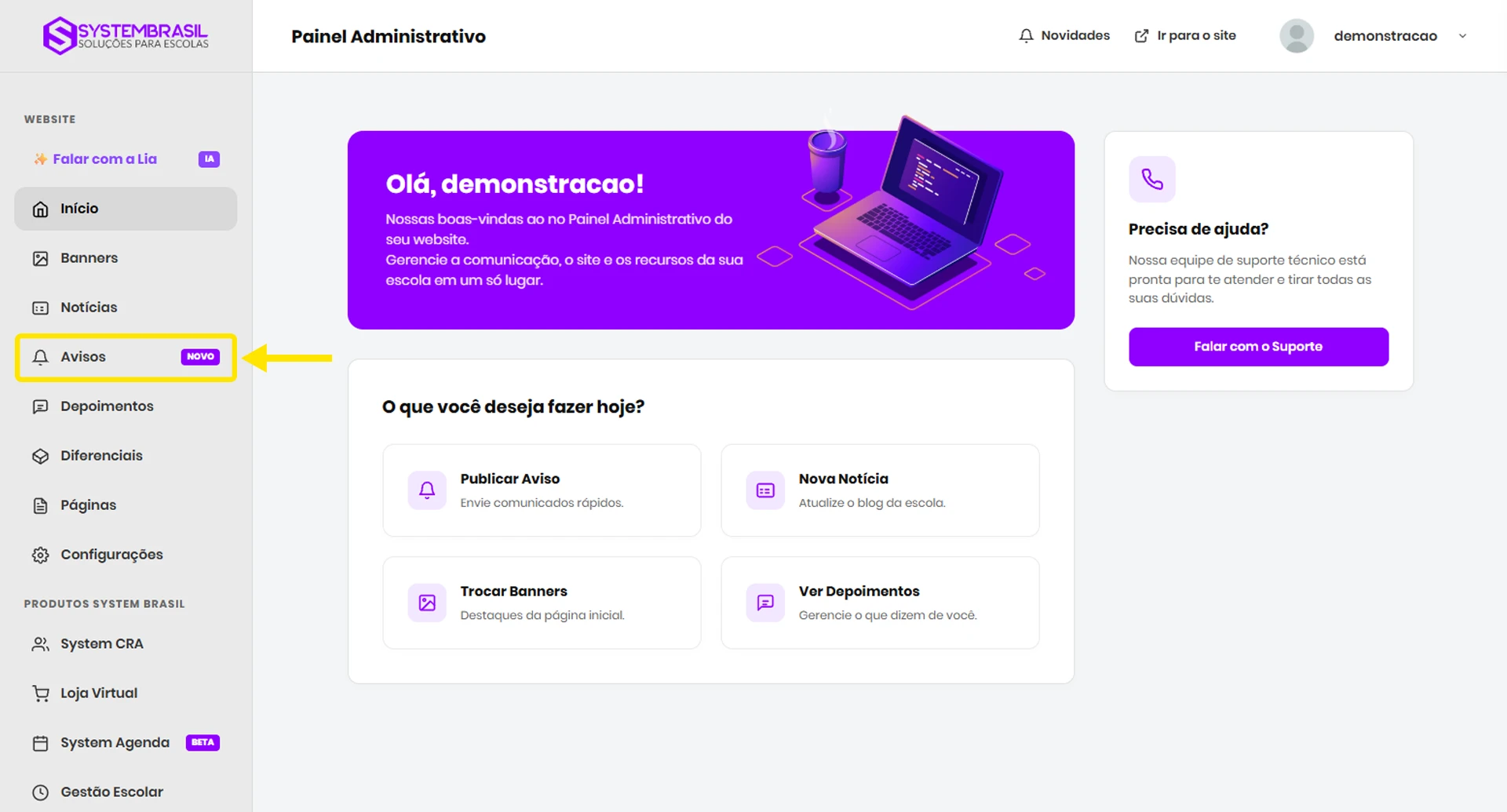
Passo 1: Acessar a Tela de Gerenciar Avisos
- No menu lateral esquerdo do painel administrativo, clique em Avisos.
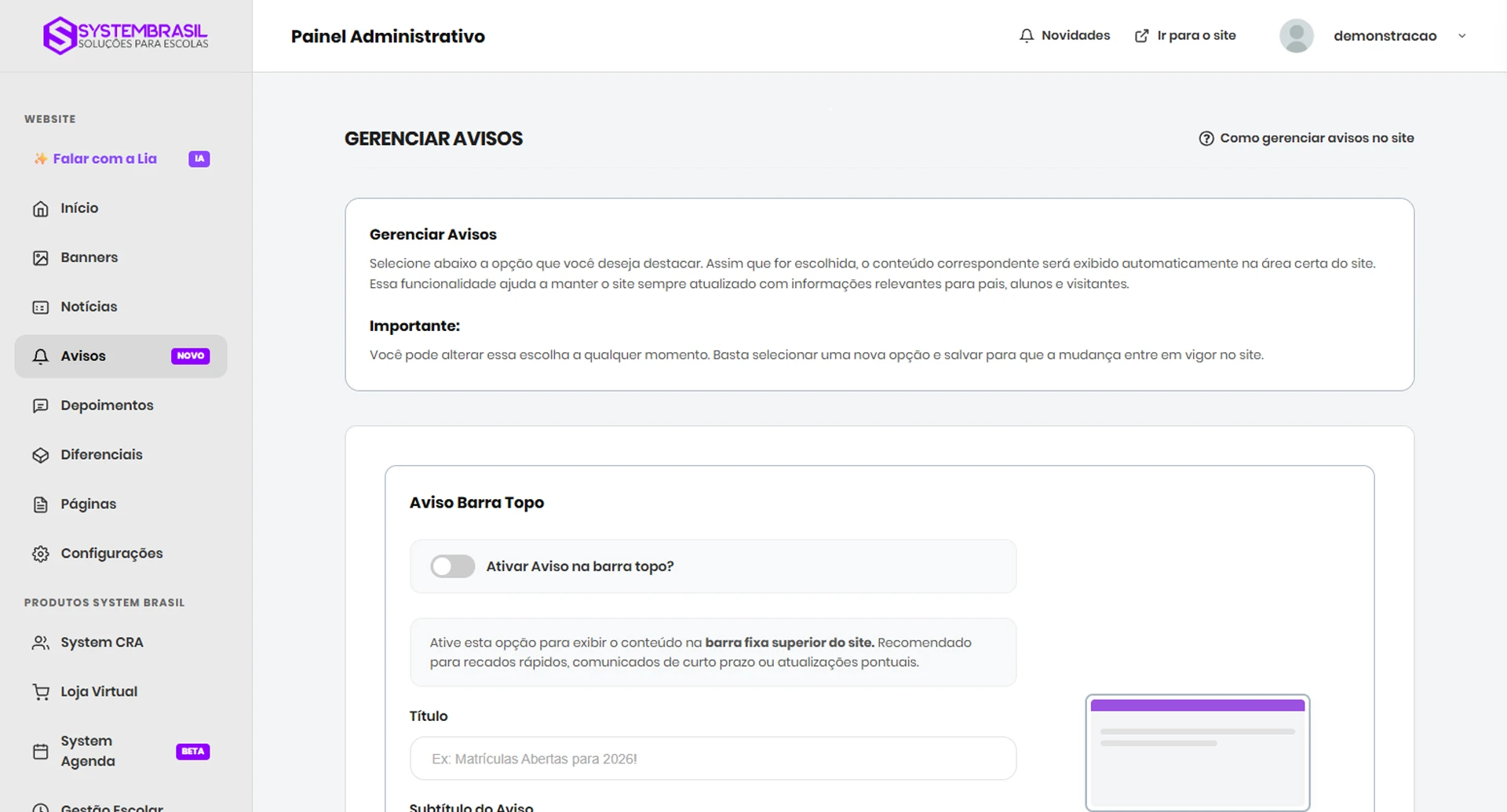
- Uma página única se abrirá contendo os três blocos editáveis de alertas do site.
Passo 2: Entender os 3 Formatos de Aviso
Diferente de outros módulos, você não precisa criar “novas páginas”. A tela já contém 3 estruturas fixas preparadas para uso. Basta preencher os dados do formato desejado e ligar a chave de ativação:
- Barra do Topo: Uma faixa discreta e fixa no topo absoluto do site, ideal para chamadas curtas e diretas.
- Pop-up na Homepage: Uma janela de destaque que aparece no centro da tela assim que o visitante entra no site, perfeita para comunicados urgentes ou datas festivas.
- Aviso de Rodapé: Uma barra fixa na parte inferior da página inicial, excelente para avisos institucionais e links de utilidade pública.
Configurando a Barra do Topo (Aviso Superior)
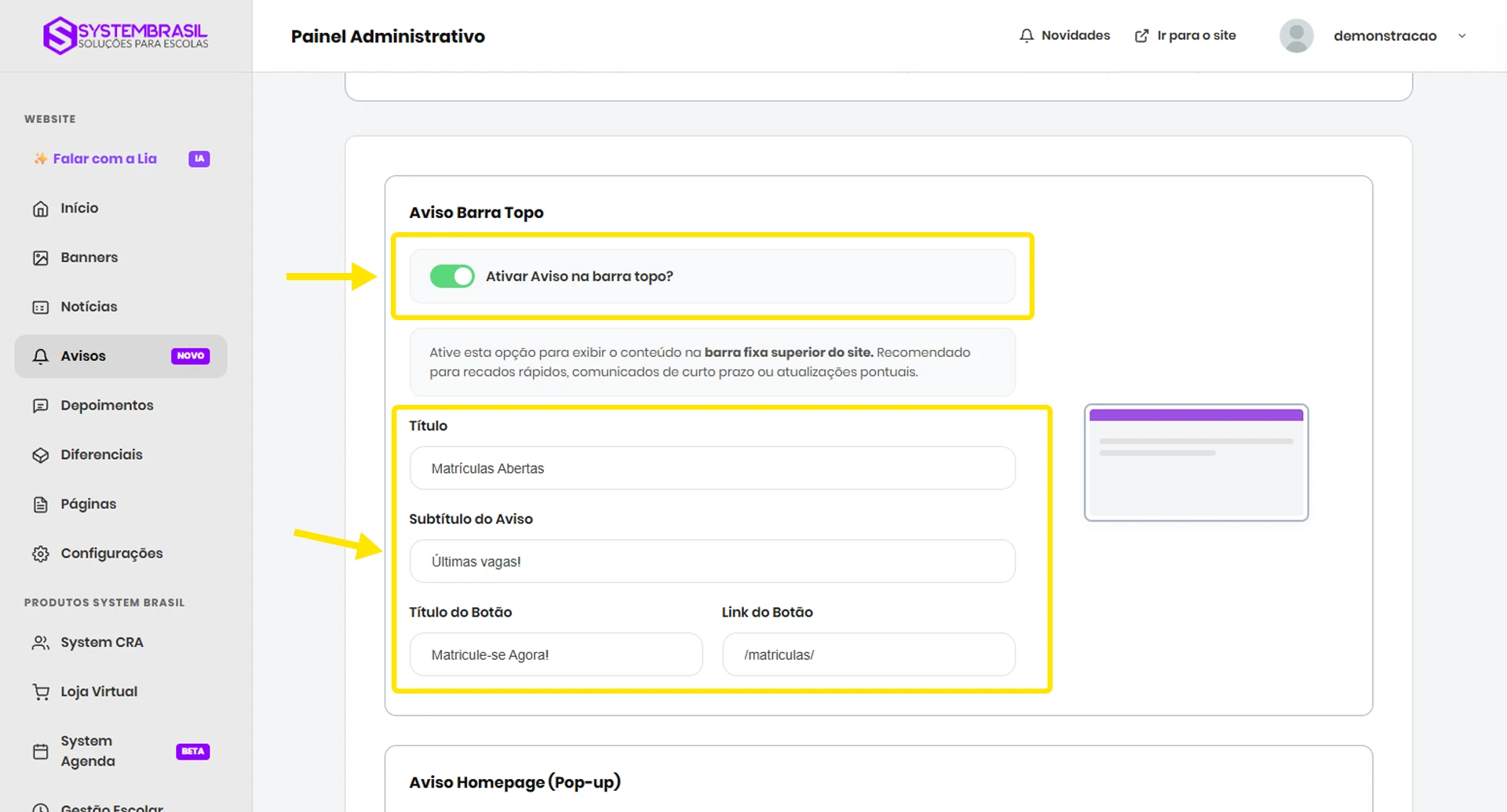
Este modelo exibe uma mensagem no cabeçalho do site. É recomendado para frases objetivas de pouca leitura (ex.: “Matrículas Abertas para 2026” ou “Últimas Vagas”).
- Interruptor “Ativar Aviso na barra topo?”: Ligue (cor verde) para exibir ou desligue para ocultar do site.
- Título: O texto principal do recado (ex.: MATRÍCULAS ABERTAS).
- Subtítulo do Aviso: O texto de apoio complementar (ex.: Últimas vagas disponíveis).
- Título do Botão: A frase da caixa clicável (ex.: Matricule-se Agora).
- Link do Botão: O endereço de destino do clique (ex.: o link do formulário de matrícula ou WhatsApp).
Configurando o Pop-up na Homepage (Alerta Central)
O Pop-up é o formato de maior impacto visual. Quando ativo, ele sobrepõe o conteúdo do site assim que a pessoa acessa a homepage, exigindo a atenção do visitante. Ideal para comunicados de recesso, avisos de tempestade/suspensão de aula ou convites de eventos.
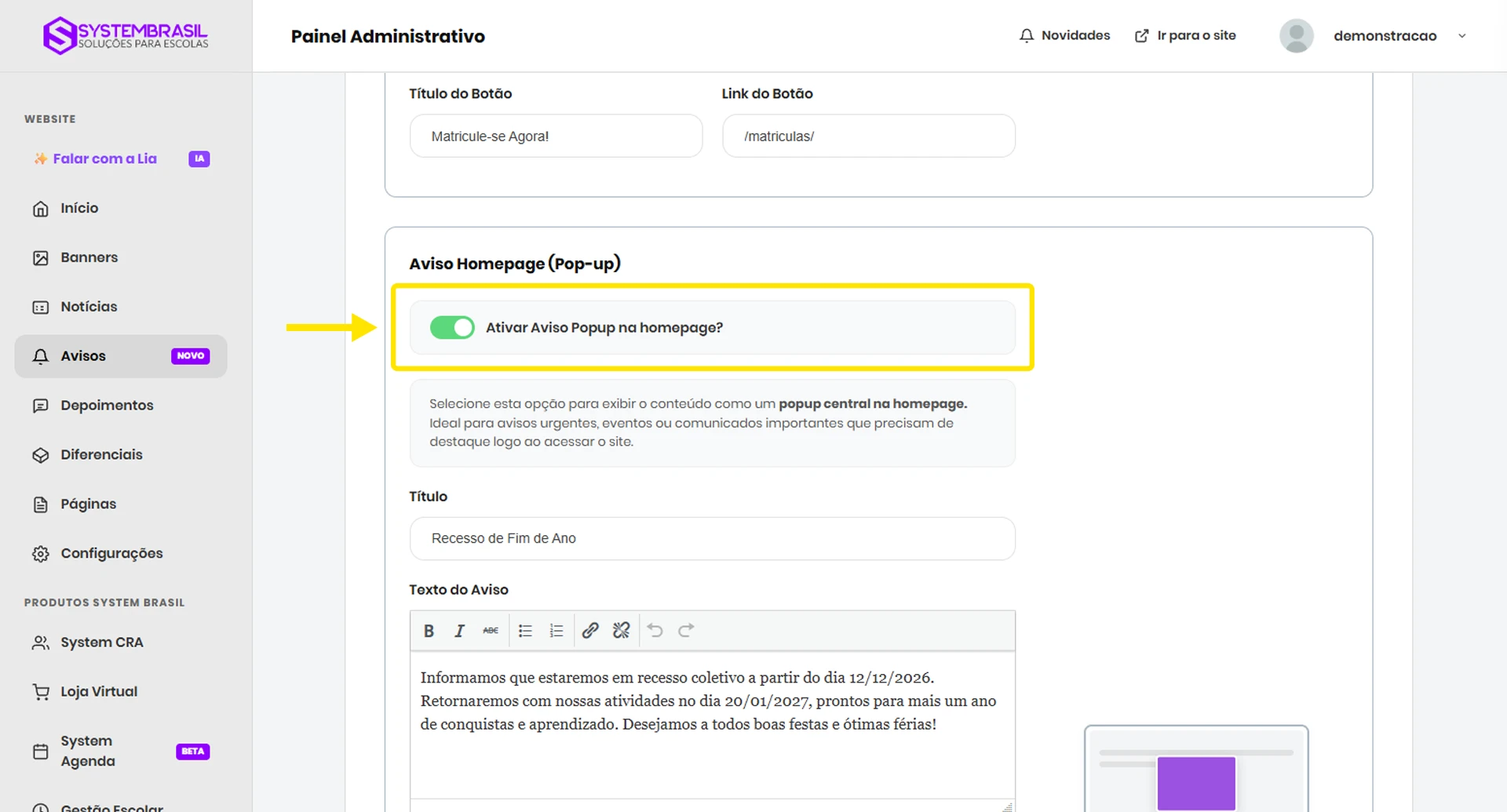
- Interruptor “Ativar Aviso Pop-up na homepage?”: Ligue para exibir o pop-up ou desligue para tirar do ar.
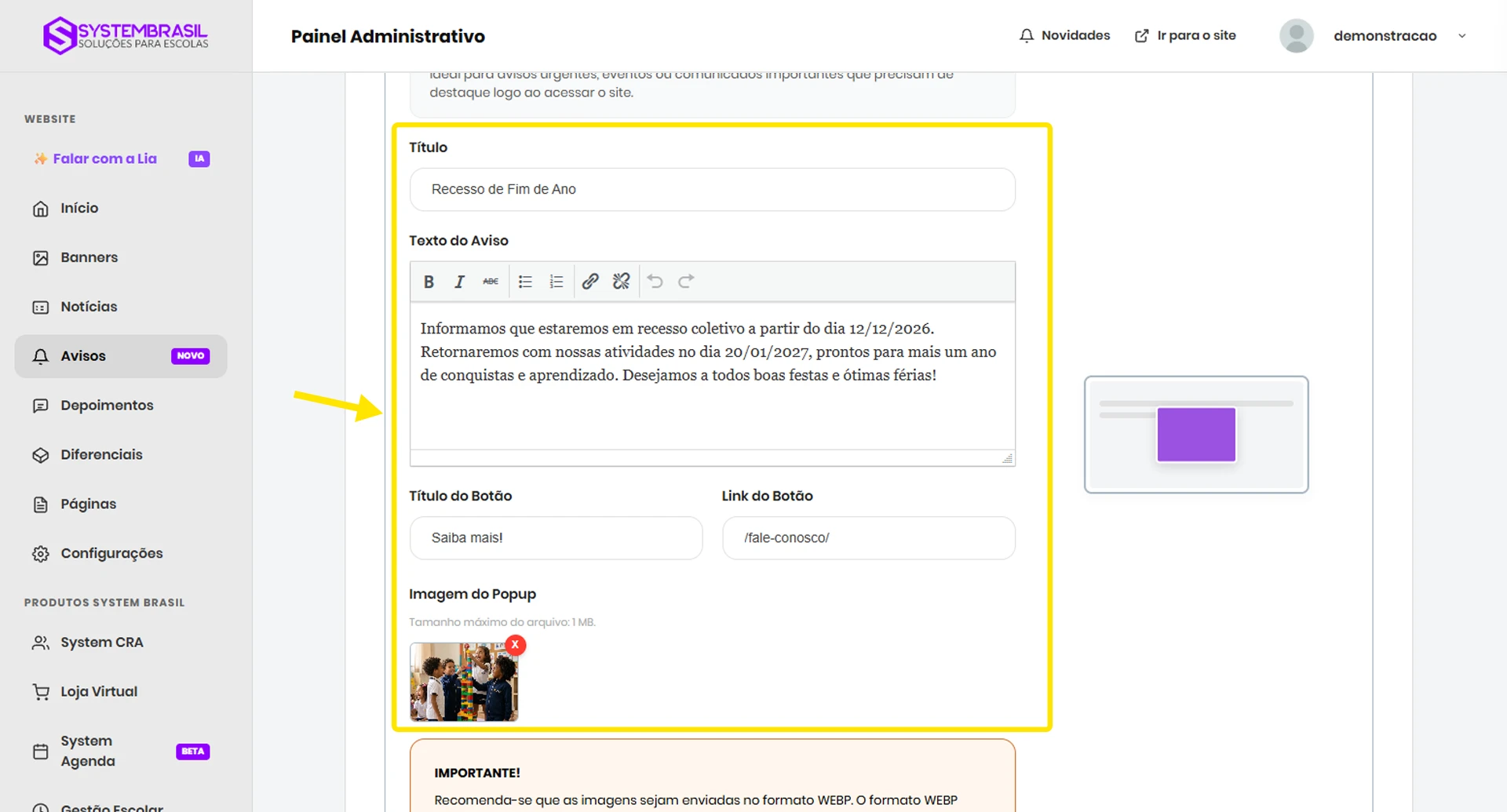
- Título: A manchete do alerta (ex.: Recesso de Fim de Ano ou Aviso Importante).
- Texto do Aviso: O corpo da mensagem. Utilize a caixa de texto para detalhar datas, horários e orientações completas para as famílias.
- Título e Link do Botão: Preencha caso deseje direcionar o usuário para um documento, notícias do site ou canal de suporte (ex.: “Fale Conosco”).
- Imagem do Pop-up (Opcional): Permite anexar um banner ou foto para ilustrar o recado (ex.: foto da equipe no recesso ou arte do evento).
- Dica de Formato (WEBP): Assim como nos banners, dê preferência para subir imagens no formato
.webpcom no máximo 1 MB para garantir que a janela flutuante abra instantaneamente no celular dos pais.
- Dica de Formato (WEBP): Assim como nos banners, dê preferência para subir imagens no formato
Configurando o Aviso de Rodapé (Barra Inferior)
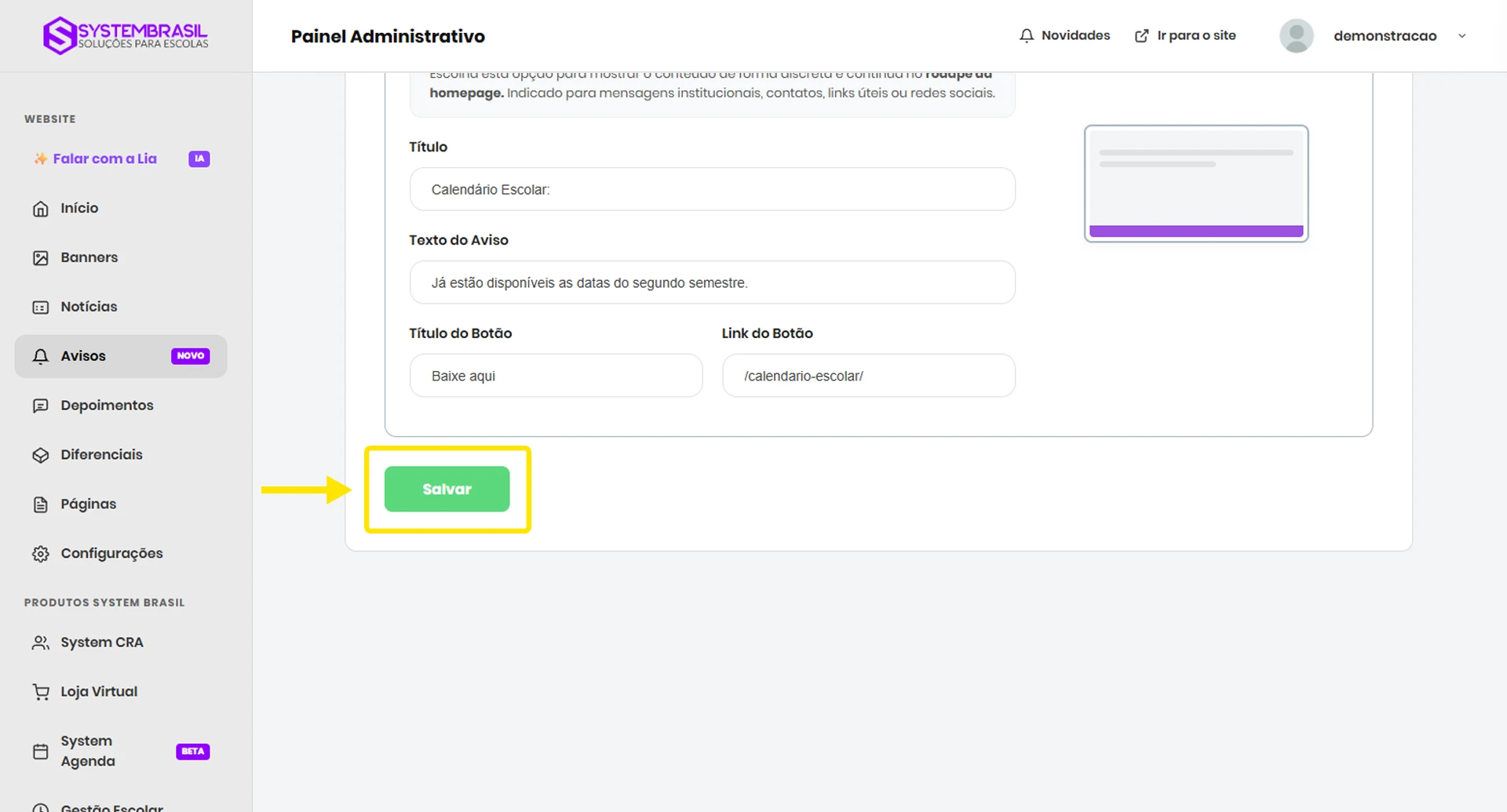
Este modelo fixa uma barra elegante na base da tela da homepage, acompanhando a rolagem do visitante. É ideal para lembretes de utilidade contínua (ex.: “Calendário Escolar do 2º Semestre disponível”).
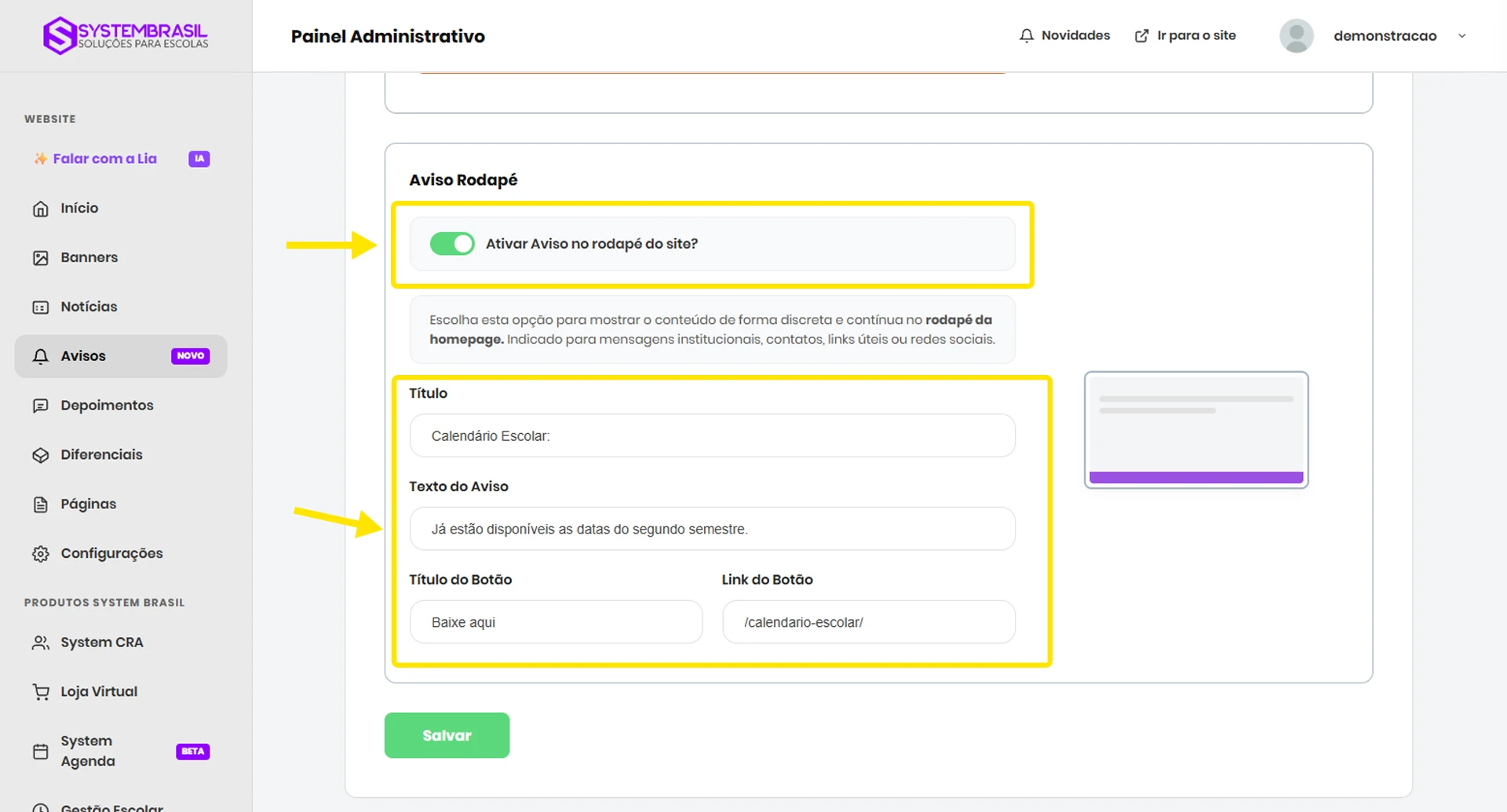
- Interruptor “Ativar Aviso no rodapé do site?”: Ligue para exibir a barra inferior ou desligue para ocultá-la.
- Título: Nome do aviso (ex.: Calendário Escolar).
- Texto do Aviso: Pequena explicação (ex.: Já estão disponíveis as datas de avaliações do segundo semestre).
- Título e Link do Botão: Nome e endereço da página ou arquivo PDF que o responsável vai baixar ao clicar (ex.: “Baixar Arquivo”).
Passo Final: Ativar, Desativar e Salvar
- Como ligar/desligar um aviso: Basta clicar no botão interruptor verde no topo de qualquer um dos blocos (Ativar Aviso…).
- Não precisa apagar os textos: Quando uma campanha ou aviso temporário terminar, apenas desligue o interruptor. Todos os textos e links continuarão salvos no painel. Assim, quando precisar usar a mesma mensagem novamente, basta religar a chave.
- Gravar as alterações: Após editar as frases ou alterar o status dos interruptores, deslize até o final da tela e clique no botão verde Salvar. As alterações entrarão em vigor no site imediatamente.