

A página de Aprovados no Vestibular é o grande mural de orgulho do colégio. É a prova social máxima da qualidade do ensino, transformando a dedicação dos alunos em resultados reais.
Como esta é uma página fixa e estrutural do site, o seu foco aqui não será “criar uma nova página”, mas sim personalizar a vitrine e, o mais importante: cadastrar os alunos que conquistaram a sonhada vaga na universidade.
Passo 1: Acessar a Edição da Página Aprovados no Vestibular
Diferente de Módulos como Notícias ou Banners (onde você adiciona vários itens novos), a página de Aprovados é única.
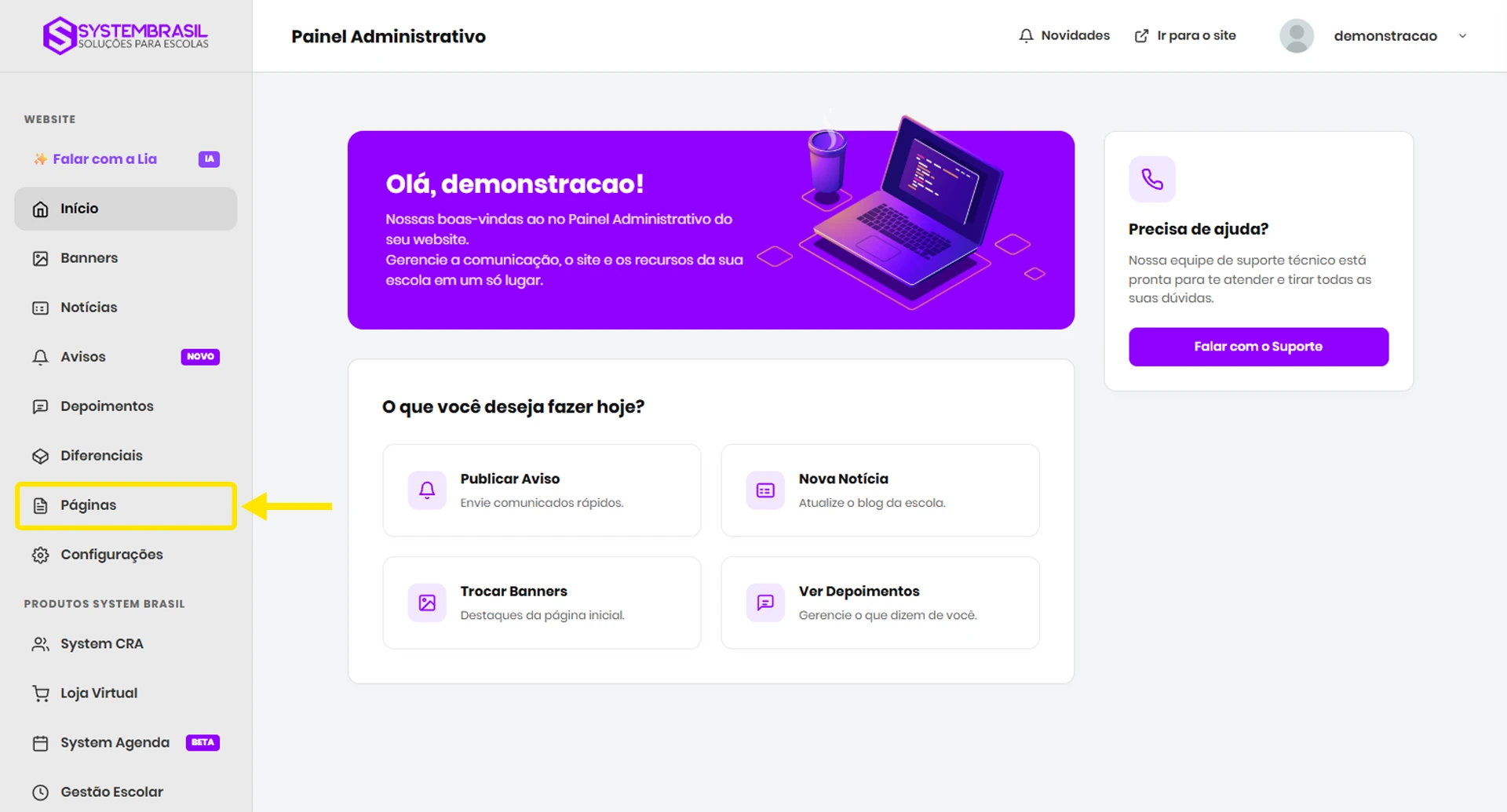
- No menu lateral esquerdo, clique em Páginas.
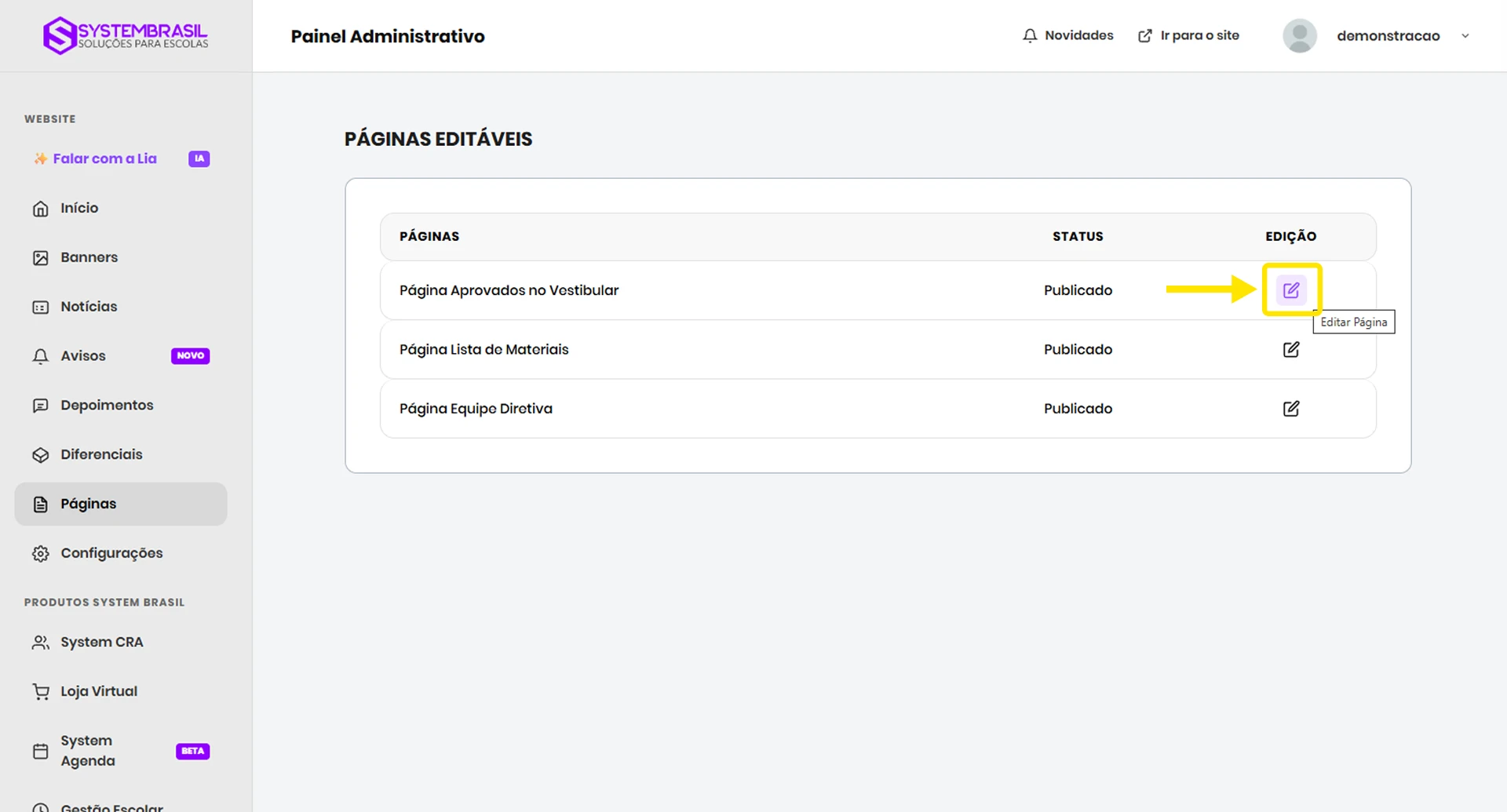
- Na lista de páginas editáveis, encontre a Página Aprovados no Vestibular.
- Na coluna de edição, clique no Ícone de Lápis (Editar Página).
Passo 2: Entender a Dupla Exibição (Homepage vs. Página Interna)
Os dados que você preenche nesta tela alimentam dois lugares diferentes do site ao mesmo tempo:
- Um Banner de Destaque na Homepage: Para atrair o clique de quem acabou de entrar no site.
Exemplo:

- A Página Dedicada: Um ambiente exclusivo e completo onde fica a lista completa de todos os alunos aprovados.
Exemplo:

Fique atento na hora de preencher as cores e textos, pois o painel indica exatamente para onde cada informação vai.
Passo 3: Textos, Cores e Banners
Nesta etapa, você configura a “vitrine” da página.
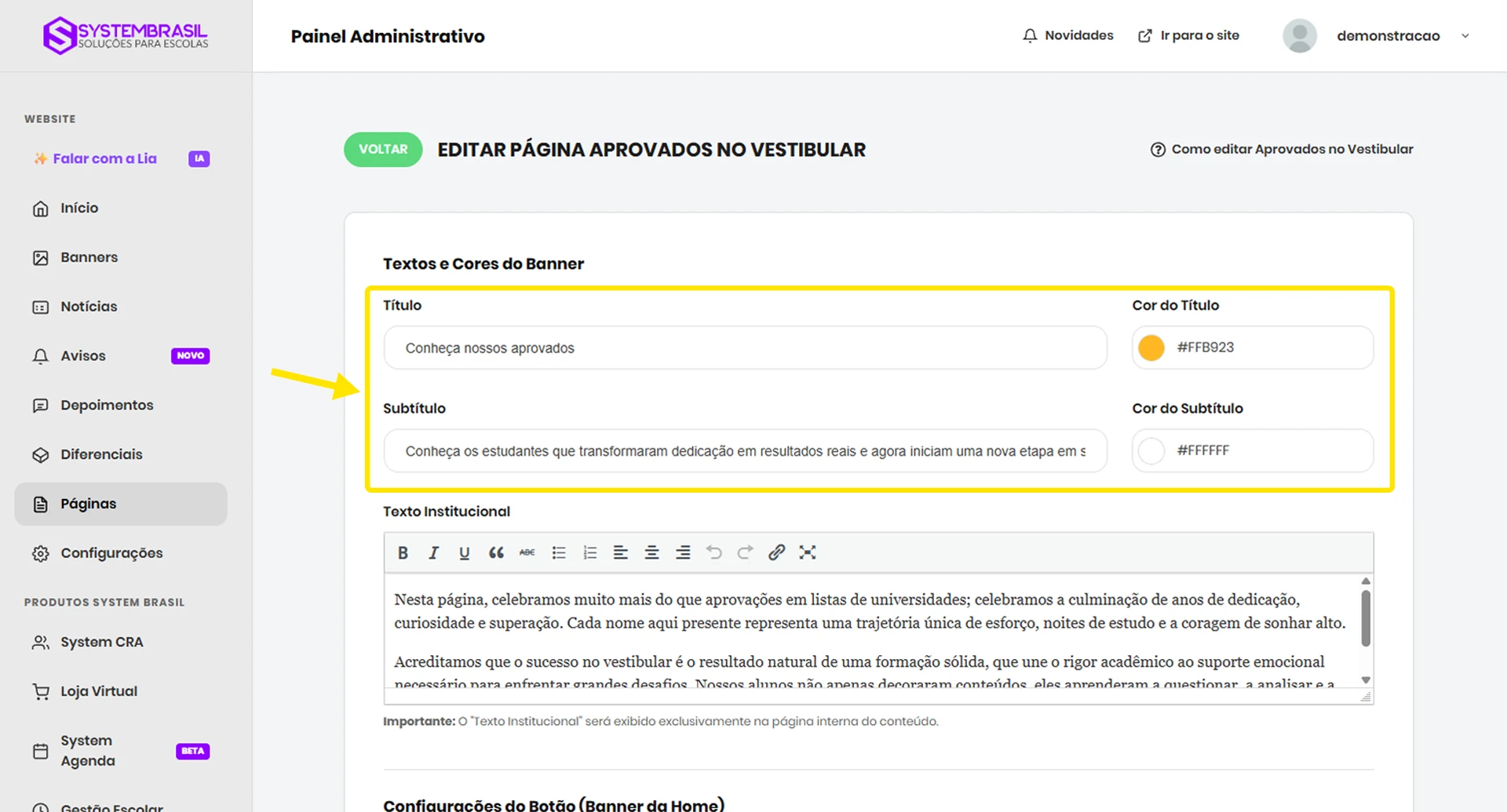
- Título e Subtítulo: Aparecem tanto no banner da página inicial quanto no topo da página interna.
- Cor do Título e Cor do Subtítulo: Alteram a cor das letras somente no banner da página inicial.
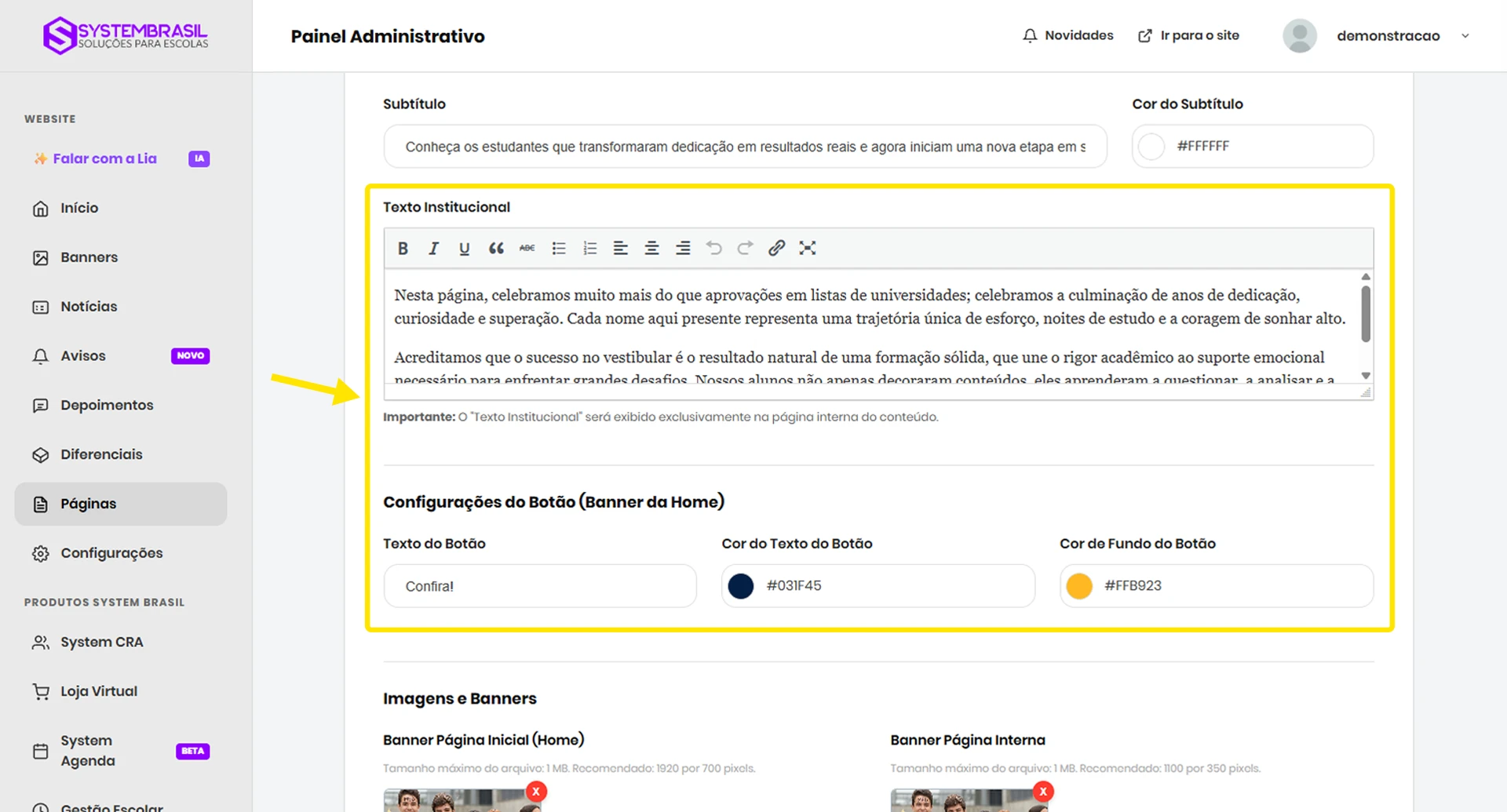
- Texto Institucional: Um espaço livre para um texto inspirador parabenizando os alunos. Aparece somente na página interna.
- Configurações do Botão (Texto, Cor do Texto e Cor do Fundo): Personaliza o botão que fica na homepage (ex.: “Conheça nossos aprovados”), que levará o visitante para a lista completa.
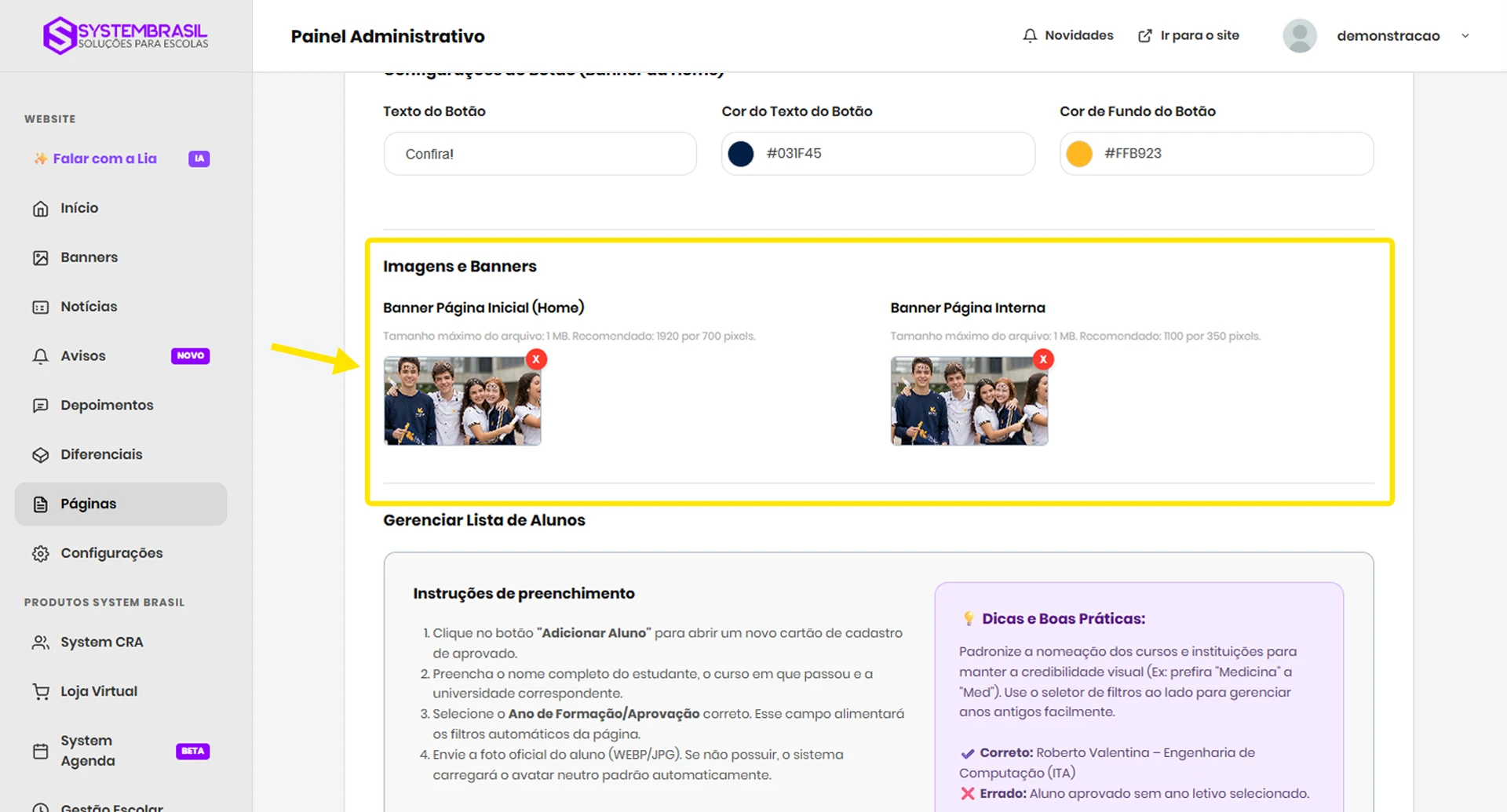
Imagens e Banners
- Banner Página Inicial (Home):
- Importante: Envie uma foto limpa (como a fachada do colégio ou alunos sorrindo), sem textos escritos na imagem, pois o sistema já colocará os títulos e o botão que você digitou acima flutuando sobre ela.
- Tamanho: 1920 × 700 pixels (Até 1 MB).
- Banner Página Interna:
- Não é obrigatório, mas enriquece o layout. Aparece no cabeçalho da página dedicada.
- Tamanho: 1100 × 350 pixels (Até 1 MB).
Passo 4: Como Cadastrar Alunos Aprovados
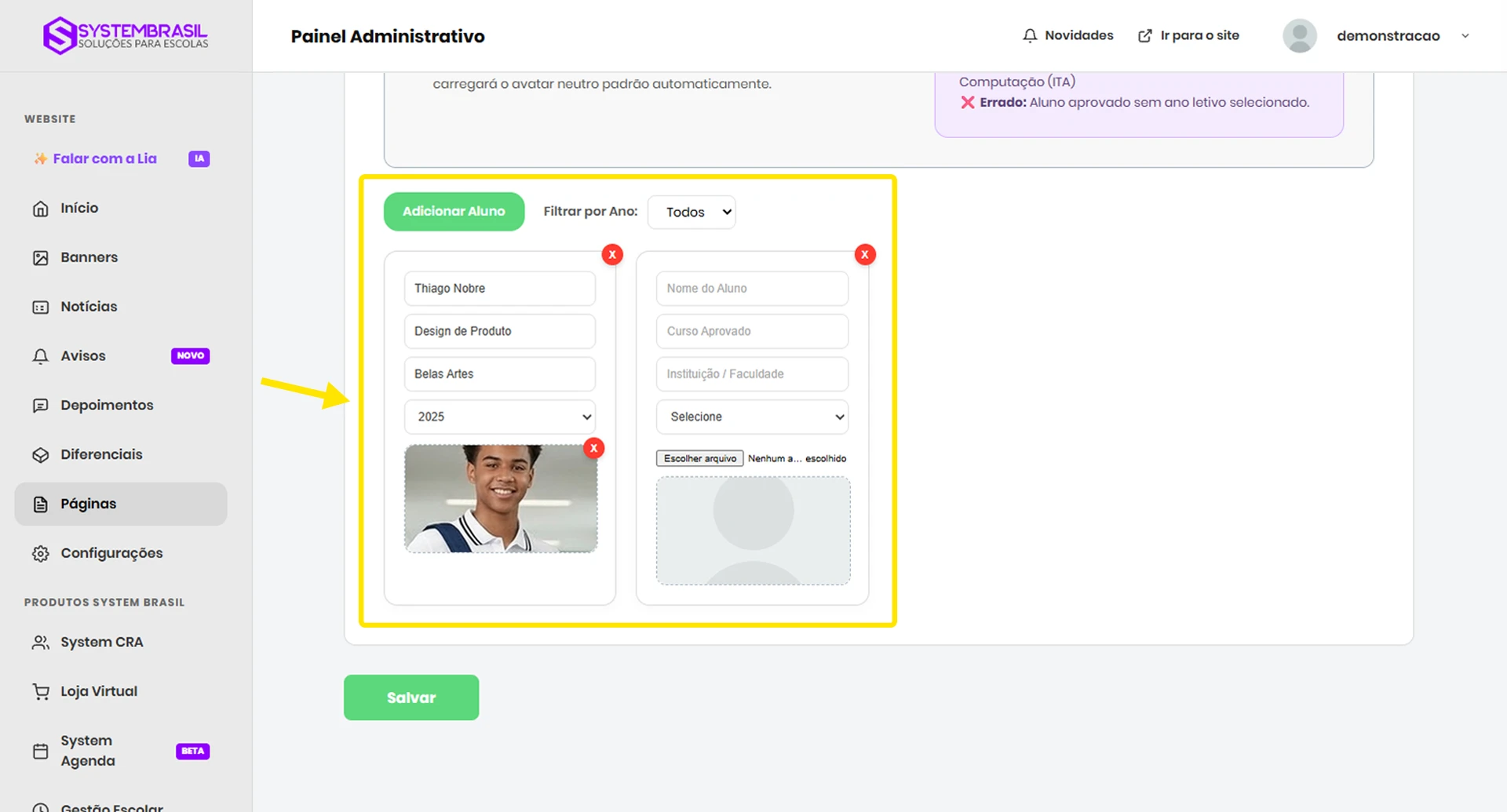
Esta é a parte mais importante: dar destaque aos protagonistas! Deslize a tela até a seção Gerenciar Lista de Alunos.
- Clique no botão verde Adicionar Aluno. Um novo “card” de cadastro aparecerá na tela.
- Preencha os dados do estudante:
- Nome do Aluno (ex.: Thiago Nobre)
- Curso Aprovado (ex.: Design de Produto)
- Instituição / Faculdade (ex.: Belas Artes)
- Ano de Aprovação: Escolha no menu a qual ano letivo essa aprovação pertence (ex.: 2025).
- Foto do Aluno: Clique em Escolher arquivo para enviar a foto do estudante.
- A foto é obrigatória? Não. Caso não tenha a foto, o site exibirá uma imagem padrão (um avatar neutro) para não estragar o design. Porém, enviar a foto real torna a página muito mais humana, bonita e interessante para quem visita!
Passo 5: Como Usar o Filtro e Editar Alunos Antigos
Com o passar dos anos, o colégio acumulará dezenas ou centenas de alunos aprovados (imagine procurar um aluno específico no meio de 350 cadastros!). Para facilitar a sua vida, criamos a ferramenta Filtrar por Ano.
- No Painel Administrativo: Ao lado do botão de adicionar aluno, clique em Filtrar por Ano. O sistema listará apenas os anos que possuem alunos cadastrados. Selecione o ano desejado e a tela mostrará apenas os aprovados daquela turma, facilitando a edição ou exclusão de um cartão específico.
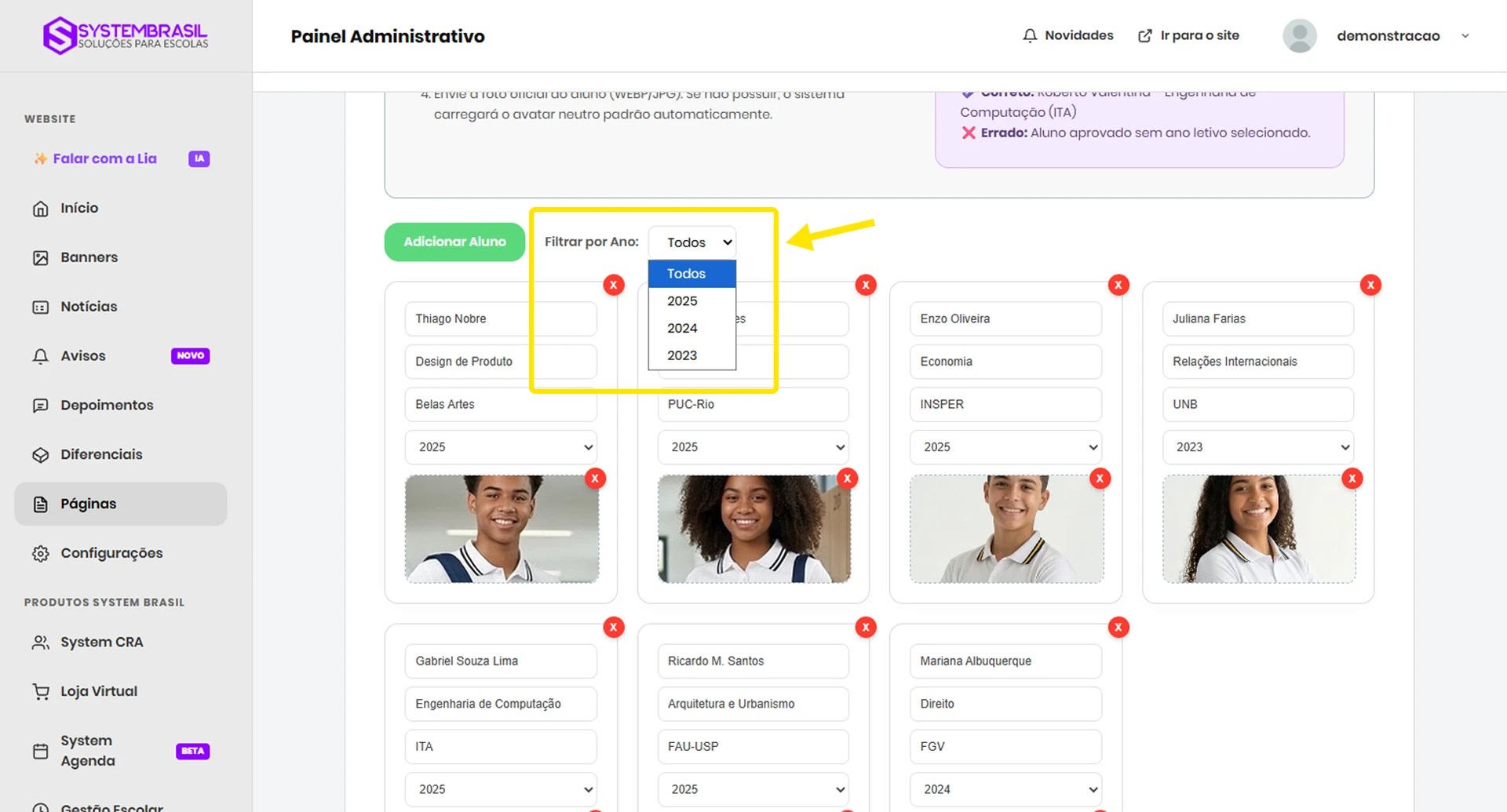
- No Site do Colégio: Esse mesmo filtro mágico aparece na página pública para os visitantes! Pais e futuros alunos podem selecionar um ano específico para ver o histórico de sucesso do colégio ao longo do tempo.
Exemplo:

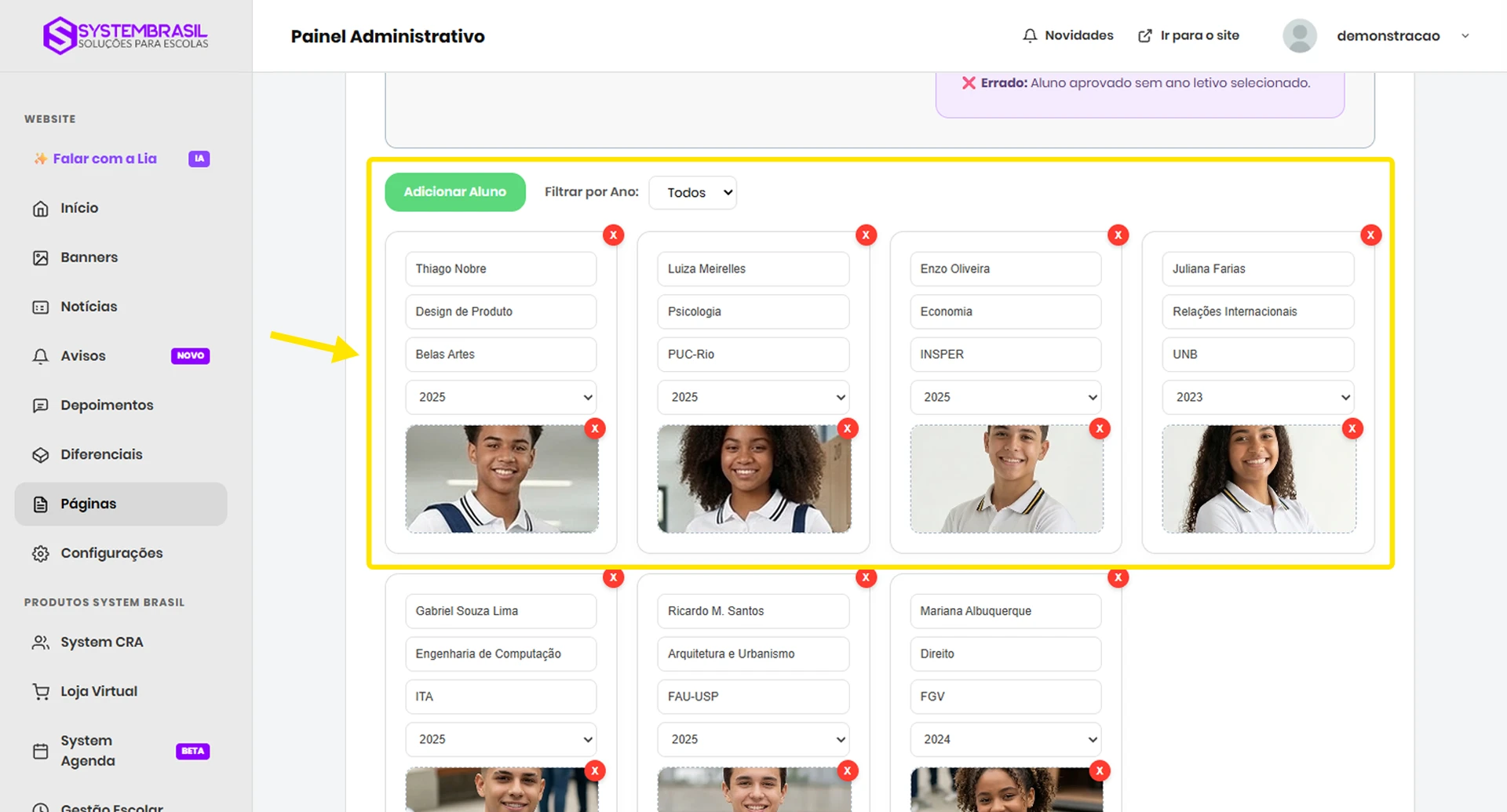
Como editar os dados de um aluno já cadastrado:
- Use o Filtro por Ano para encontrar o aluno mais rapidamente.
- Localize o cartão do aluno na tela.
- Modifique os campos desejados (corrija um erro de digitação no nome do curso, troque a universidade ou atualize a foto).
- Após realizar as alterações clique no botão “Salvar“.
Passo Final: Salvar e Publicar
Após personalizar os textos da página ou terminar de adicionar a nova lista de alunos aprovados do ano, deslize a tela até o final e clique no botão verde Salvar.
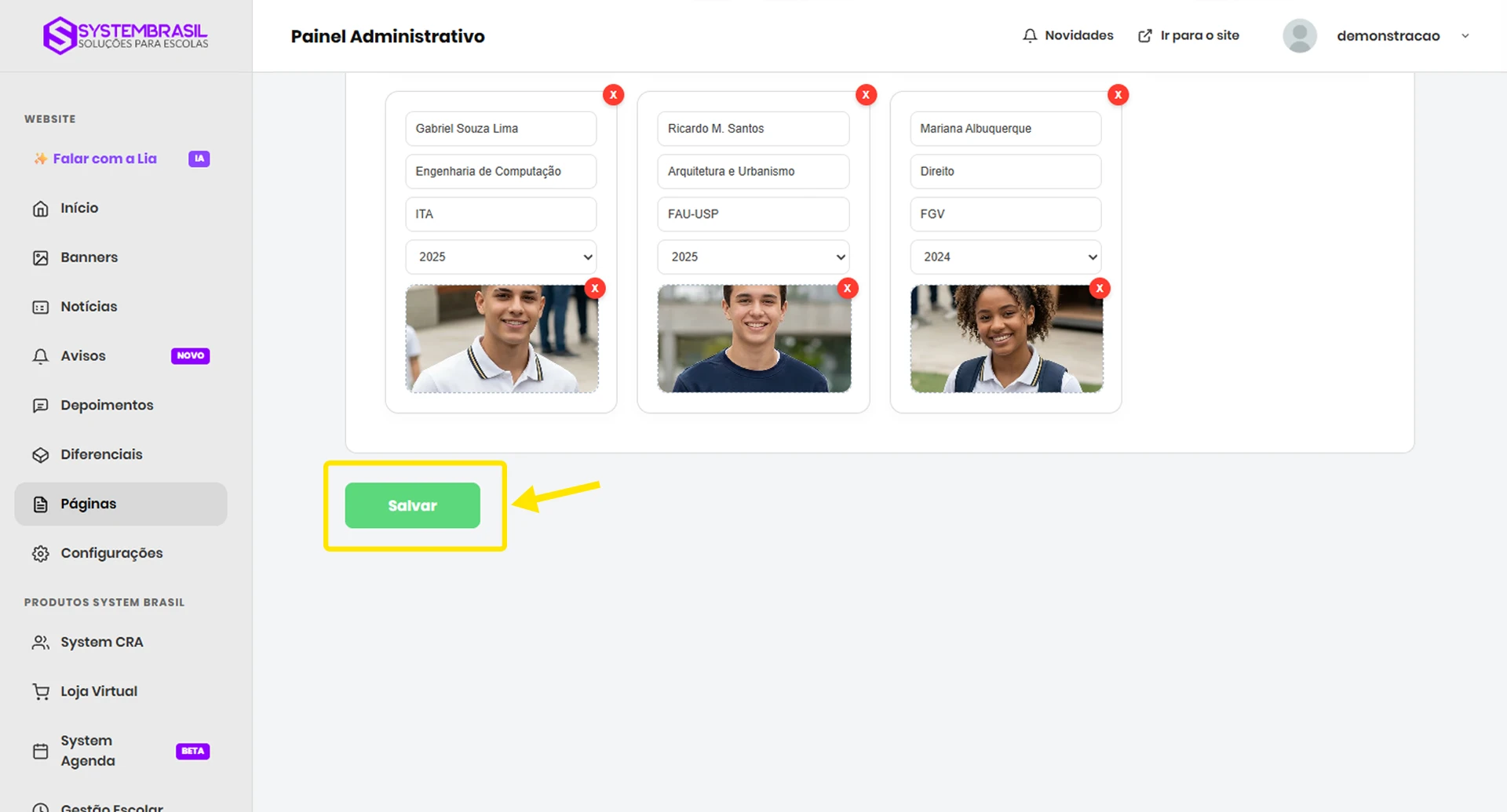
Pronto! Os novos calouros já estarão eternizados no mural de sucesso do site da escola.