
A página de Lista de Materiais é um dos espaços mais acessados pelos pais e responsáveis durante o período de rematrícula e início do ano letivo. Seu objetivo principal é entregar praticidade: permitir que as famílias encontrem e baixem rapidamente o arquivo correto (geralmente em PDF) correspondente ao segmento e à turma do estudante.
Passo 1: Acessar a Edição da Página Lista de Materiais
Esta é uma página fixa do portal. Para alterar o seu conteúdo:
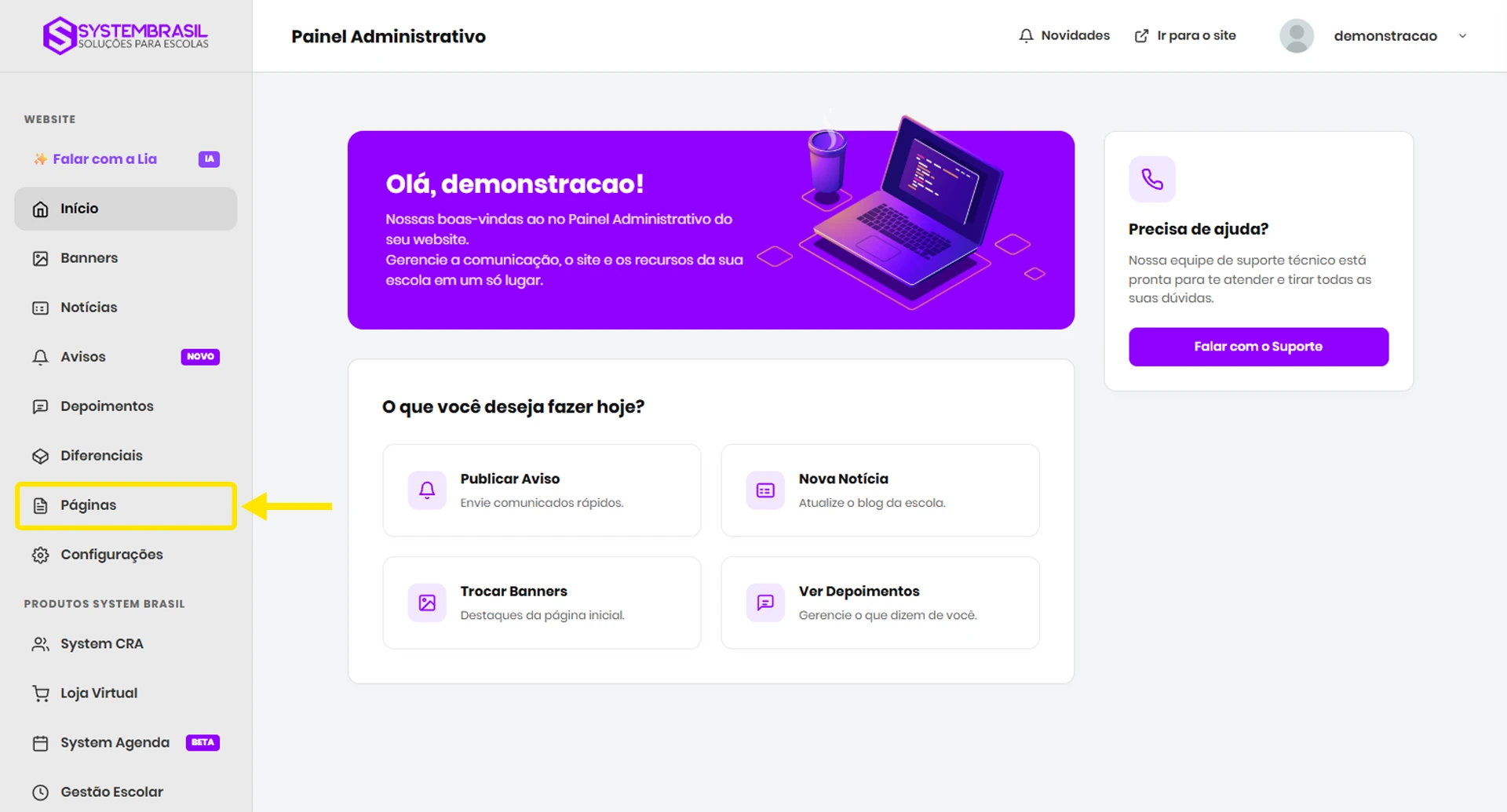
- No menu lateral esquerdo do painel administrativo, clique em Páginas.
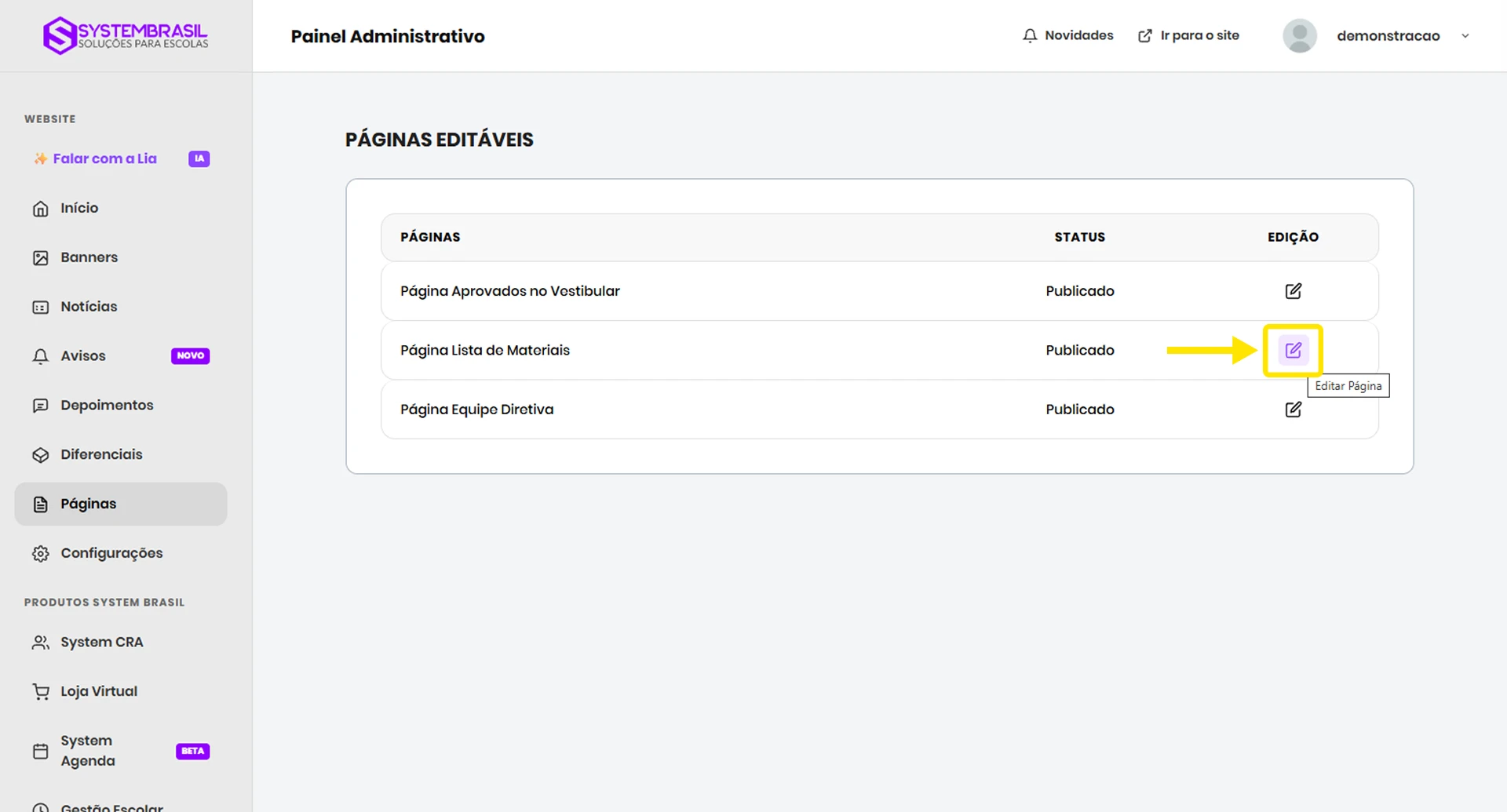
- Na listagem de páginas editáveis, localize a Página Lista de Materiais.
- Na coluna de edição (à direita), clique no Ícone de Lápis (Editar Página).
Passo 2: Configurar Títulos, Texto e Banner Principal
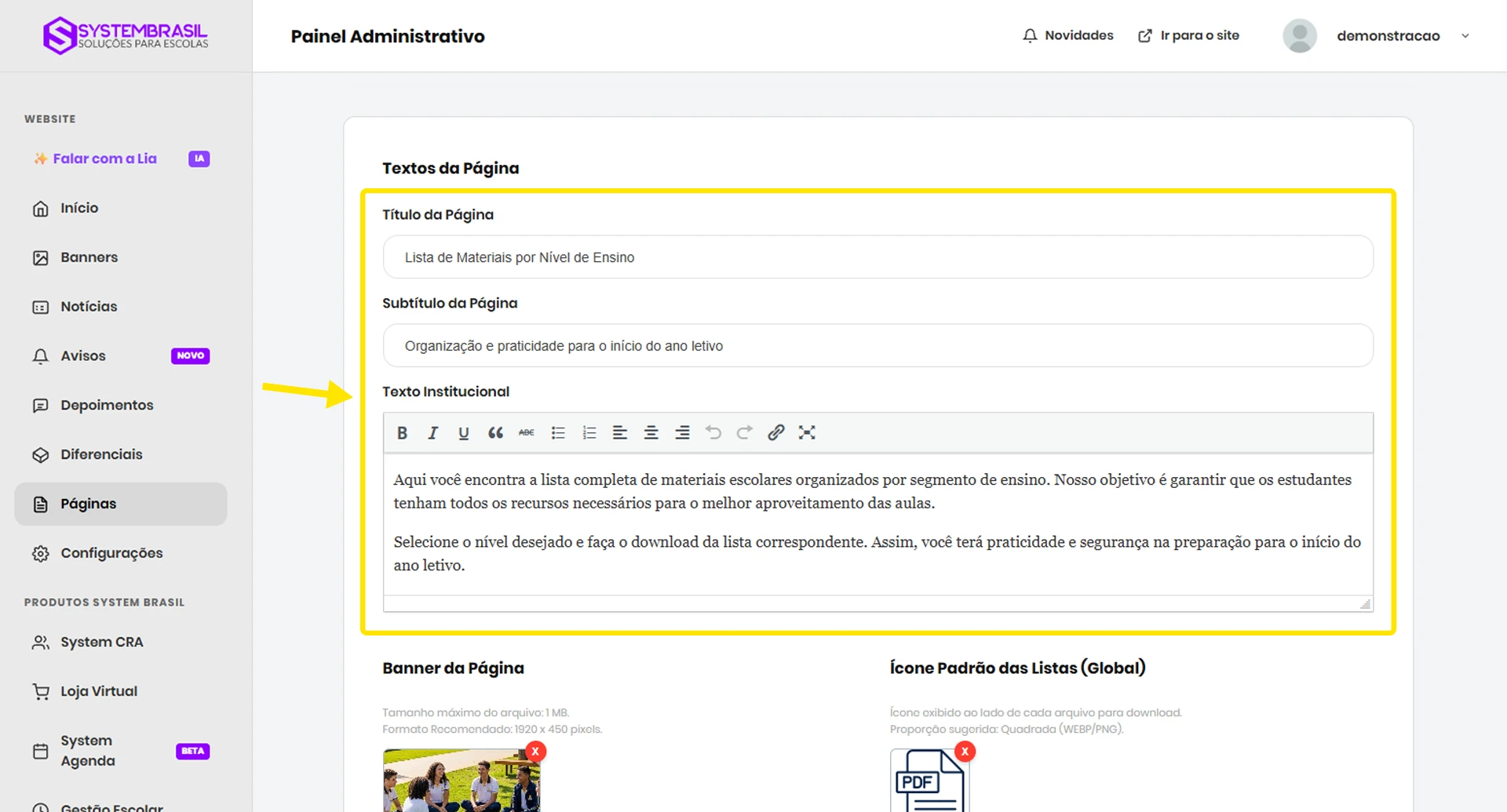
No topo do formulário, você define a apresentação geral da página:
- Título da Página: O nome exibido no topo da seção no site (ex.: Lista de Materiais por Nível de Ensino).
- Subtítulo da Página: Uma frase curta de contexto (ex.: Organização e praticidade para o início do ano letivo).
- Texto Institucional: Espaço para orientações da equipe pedagógica sobre prazos, identificação dos pertences do aluno ou recomendações de compra.
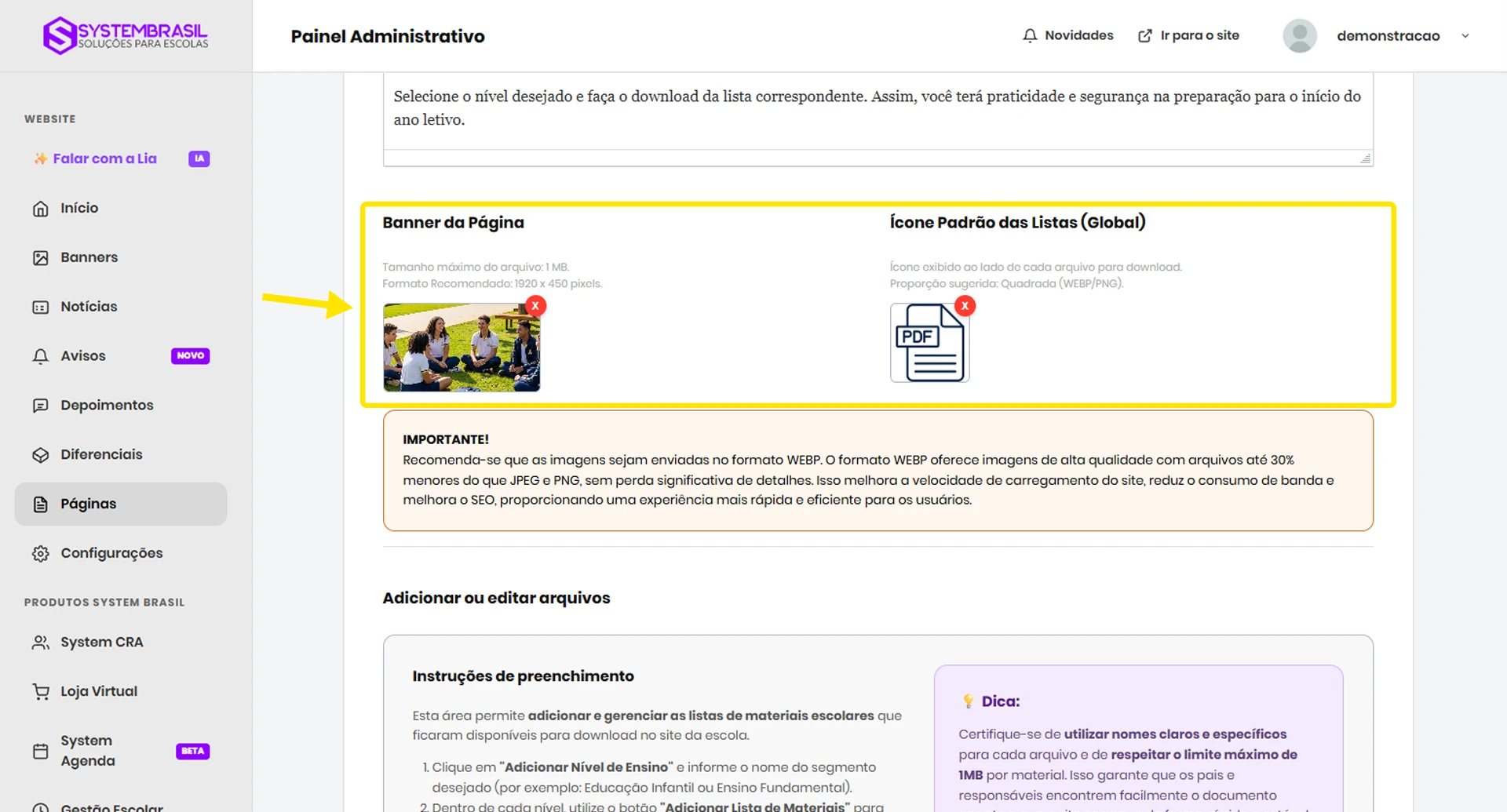
- Banner da Página (Opcional): Imagem ampla para o topo da página.
- Tamanho Recomendado: 1920 × 450 pixels (Máximo 1 MB, formato .webp). Deixar este campo vazio não quebra o visual do site.
- Ícone Padrão das Listas (Global): É o ícone ilustrativo (ex.: símbolo de PDF ou prancheta) que aparece nos cartões de download do site. Você pode manter o padrão ou enviar um ícone personalizado da escola.
Passo 3: Como Criar e Organizar os Níveis de Ensino
As listas são organizadas por grandes categorias chamadas de Níveis de Ensino (ou Segmentos), como Educação Infantil, Ensino Fundamental I, Ensino Fundamental II e Ensino Médio.
- Deslize a tela até o bloco Adicionar ou editar arquivos.
- Para criar um novo segmento, clique no botão verde Adicionar Nível de Ensino.
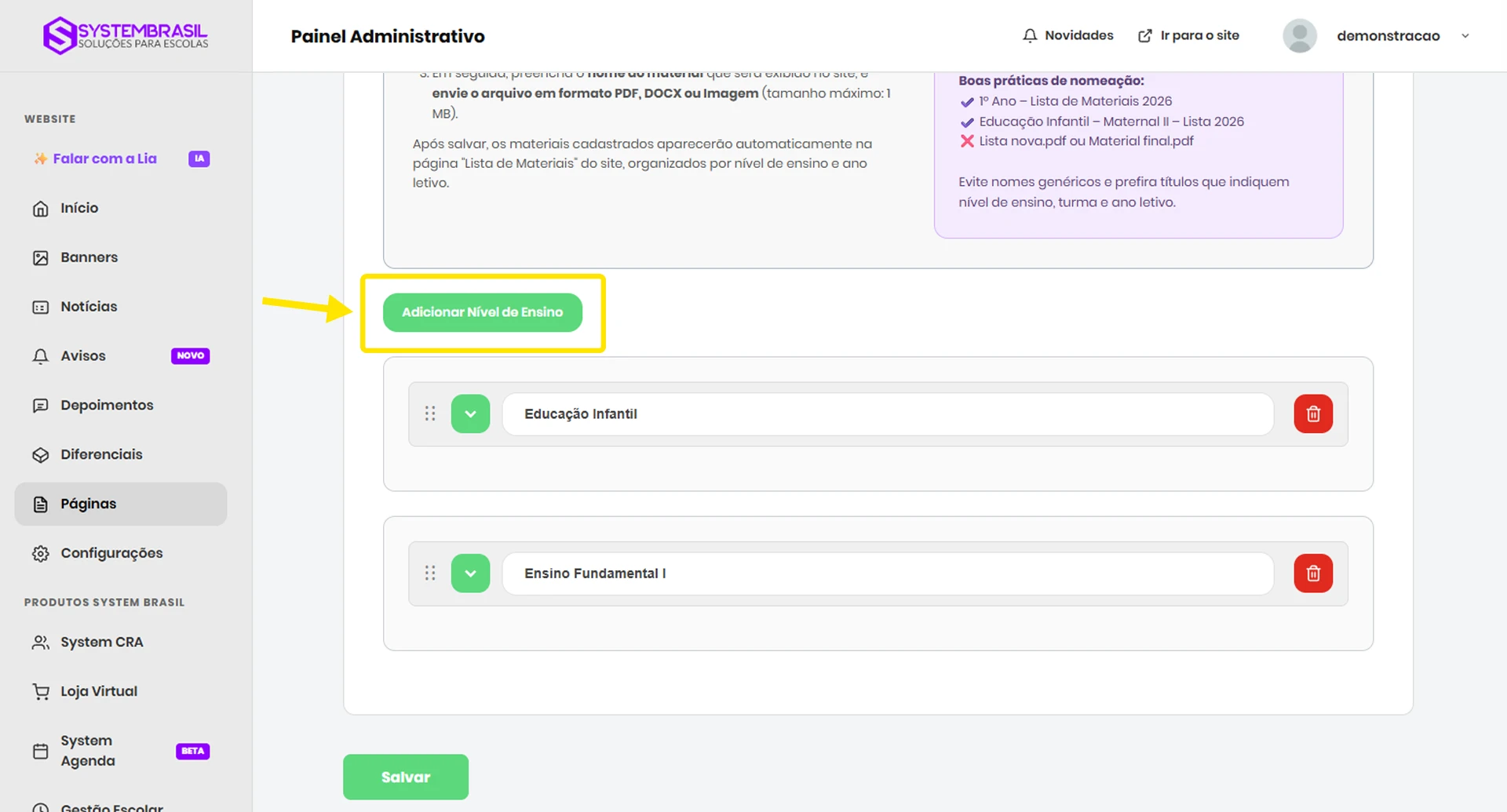
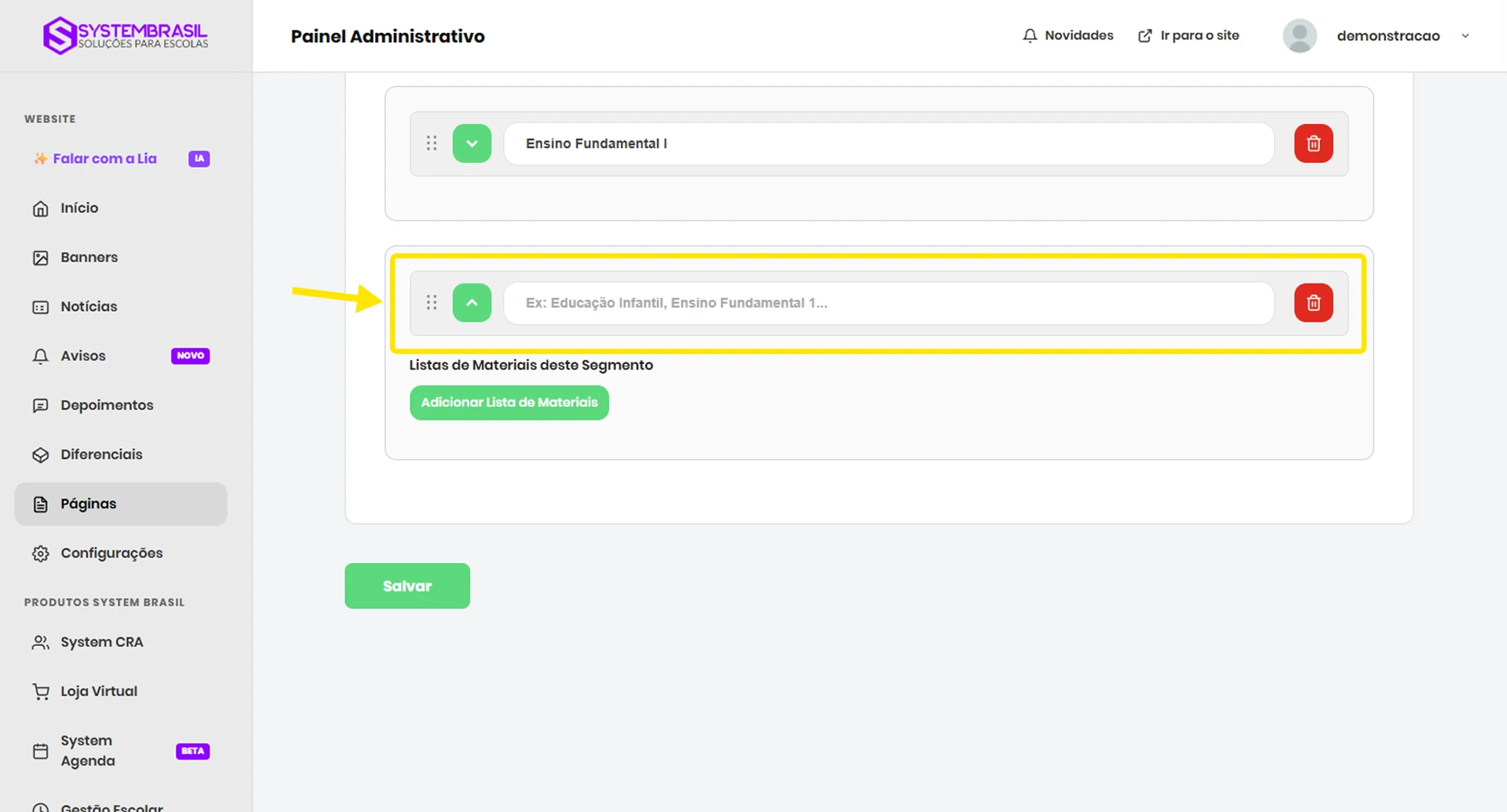
- Um novo bloco sanfonado aparecerá. Digite o nome do segmento no campo de texto (ex.: Educação Infantil).
- Visualização Sanfonada: Quando você abre a página no painel, os blocos dos segmentos aparecem “recolhidos” para economizar espaço. Clique no botão verde com a seta para baixo para expandir o segmento e ver ou editar os arquivos contidos nele.
Passo 4: Como Anexar os Arquivos das Turmas
Dentro de cada Nível de Ensino expandido, você irá cadastrar as turmas/séries específicas:
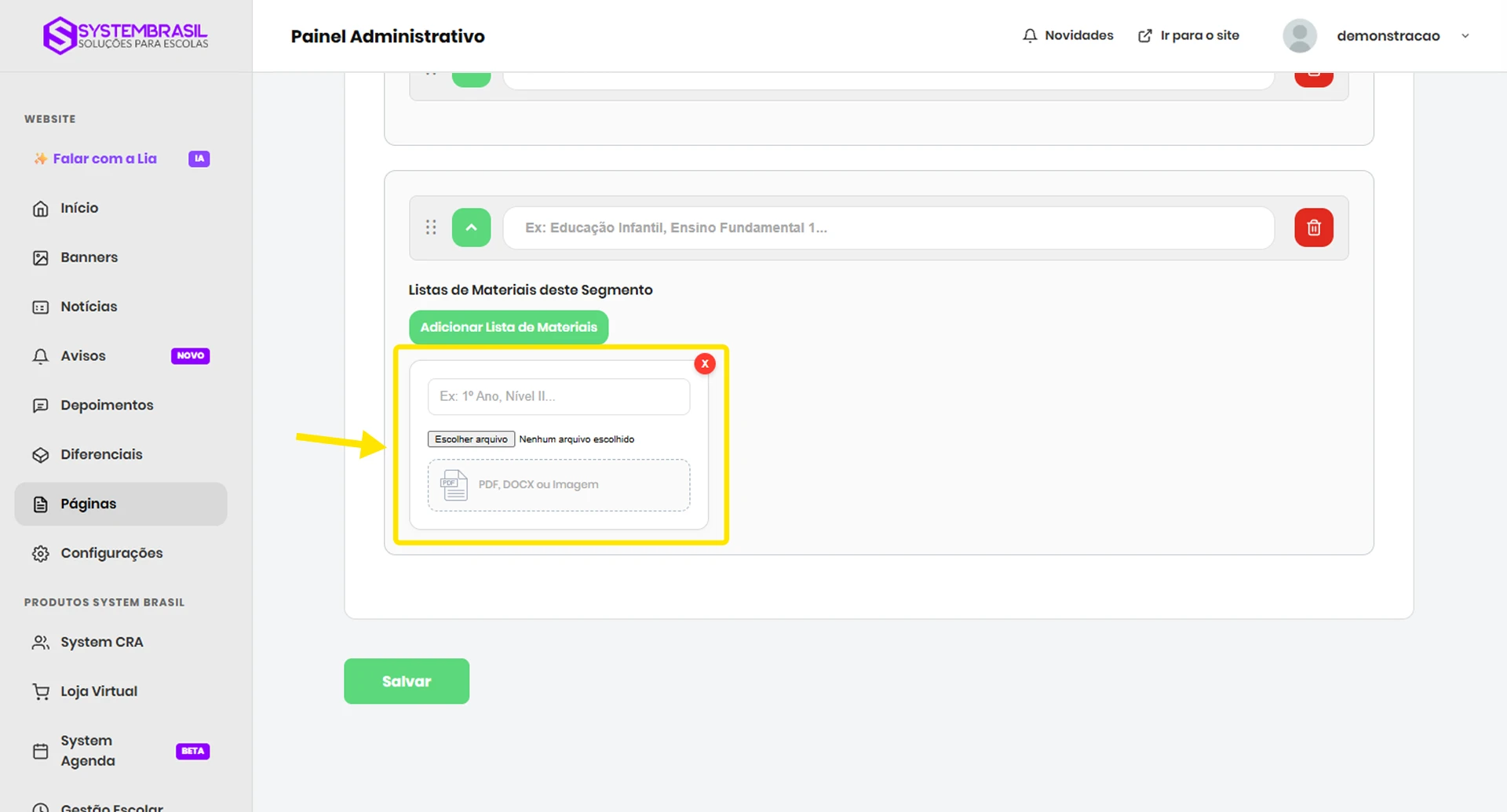
- Com o segmento expandido, clique no botão verde Adicionar Lista de Materiais.
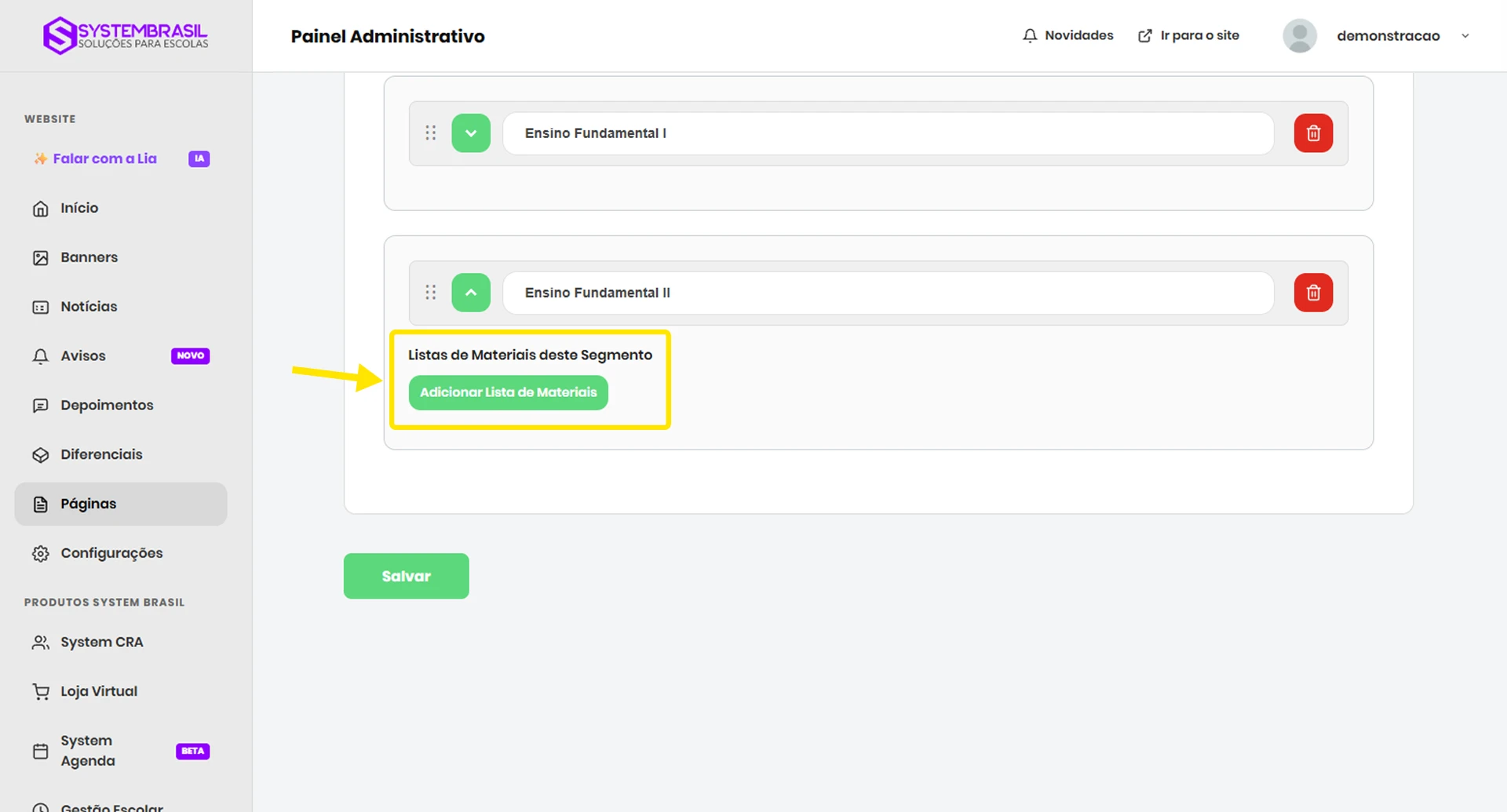
- Um “card” de cadastro será aberto com os seguintes campos:
- Nome do Material / Turma: Digite o nome exato da série e o ano de referência (ex.: 1º Ano – Lista de Materiais 2026 ou Nível I – Educação Infantil).
- Anexar arquivo: Clique no botão para selecionar o documento no seu computador.
Boas Práticas de Arquivos:
- Formato Recomendado: Dê preferência absoluta para arquivos em PDF. Arquivos em Word (
.docx) podem desconfigurar ao serem abertos no celular dos pais. - Tamanho do Arquivo: Garanta que cada PDF tenha no máximo 1 MB para que o download no celular seja instantâneo.
- Evite Nomes Genéricos: Em vez de nomear o arquivo como “lista.pdf“, utilize nomes claros como “1_Ano_Ensino_Fundamental_2026.pdf“.
Passo 5: Reordenar (Arrastar e Soltar) e Excluir Itens
Como Alterar a Ordem dos Segmentos
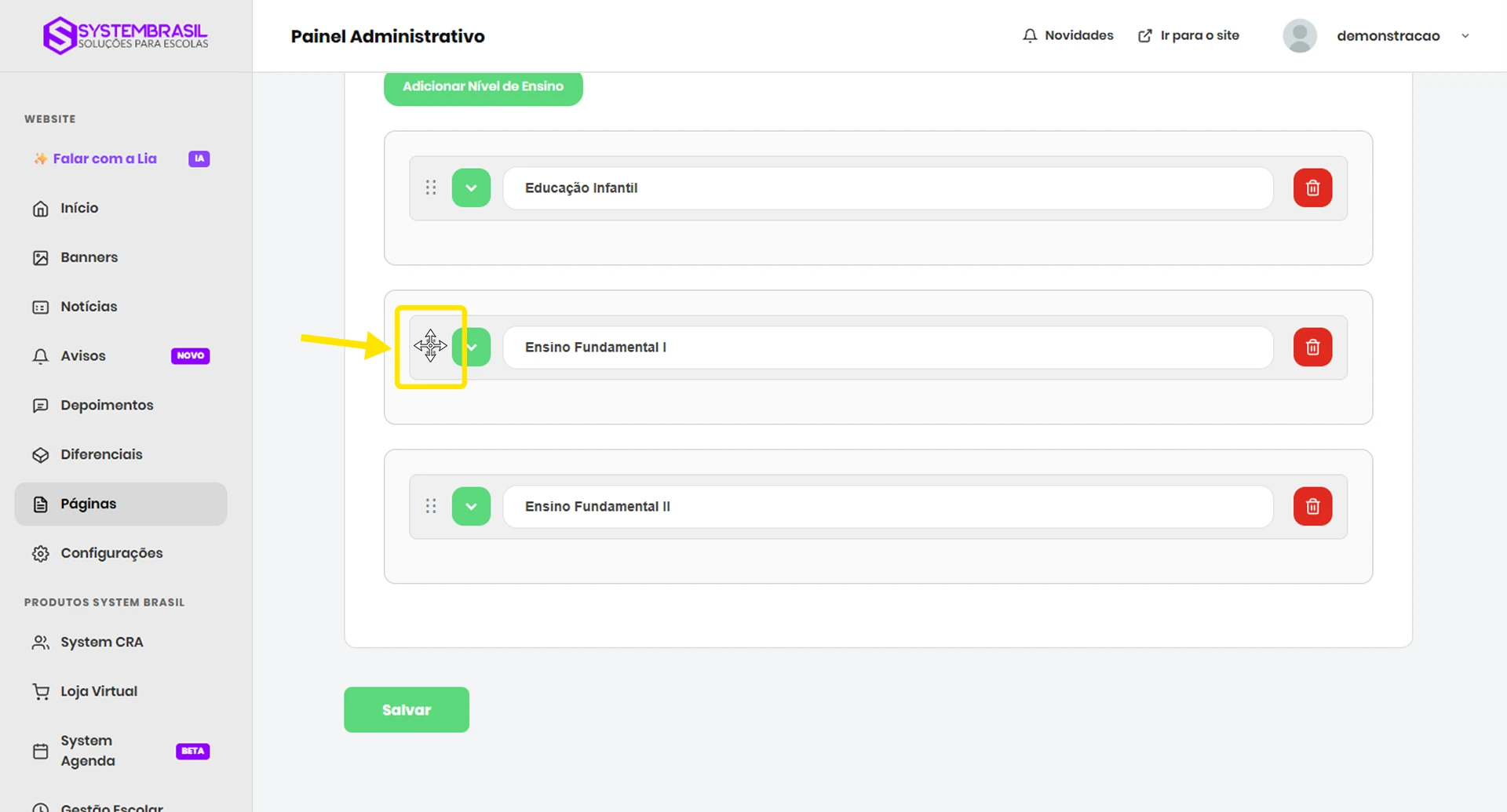
A ordem em que os segmentos aparecem no painel é exatamente a mesma que o público enxerga no site. Se você cadastrou o Ensino Médio antes da Educação Infantil, não precisa apagar nada para corrigir:
- Localize o ícone de arraste (seis pontinhos na vertical
⋮⋮) posicionado no canto esquerdo da barra de qualquer segmento. - Clique, segure e arraste o bloco para cima ou para baixo para reordenar a sequência desejada.
Como Excluir Itens
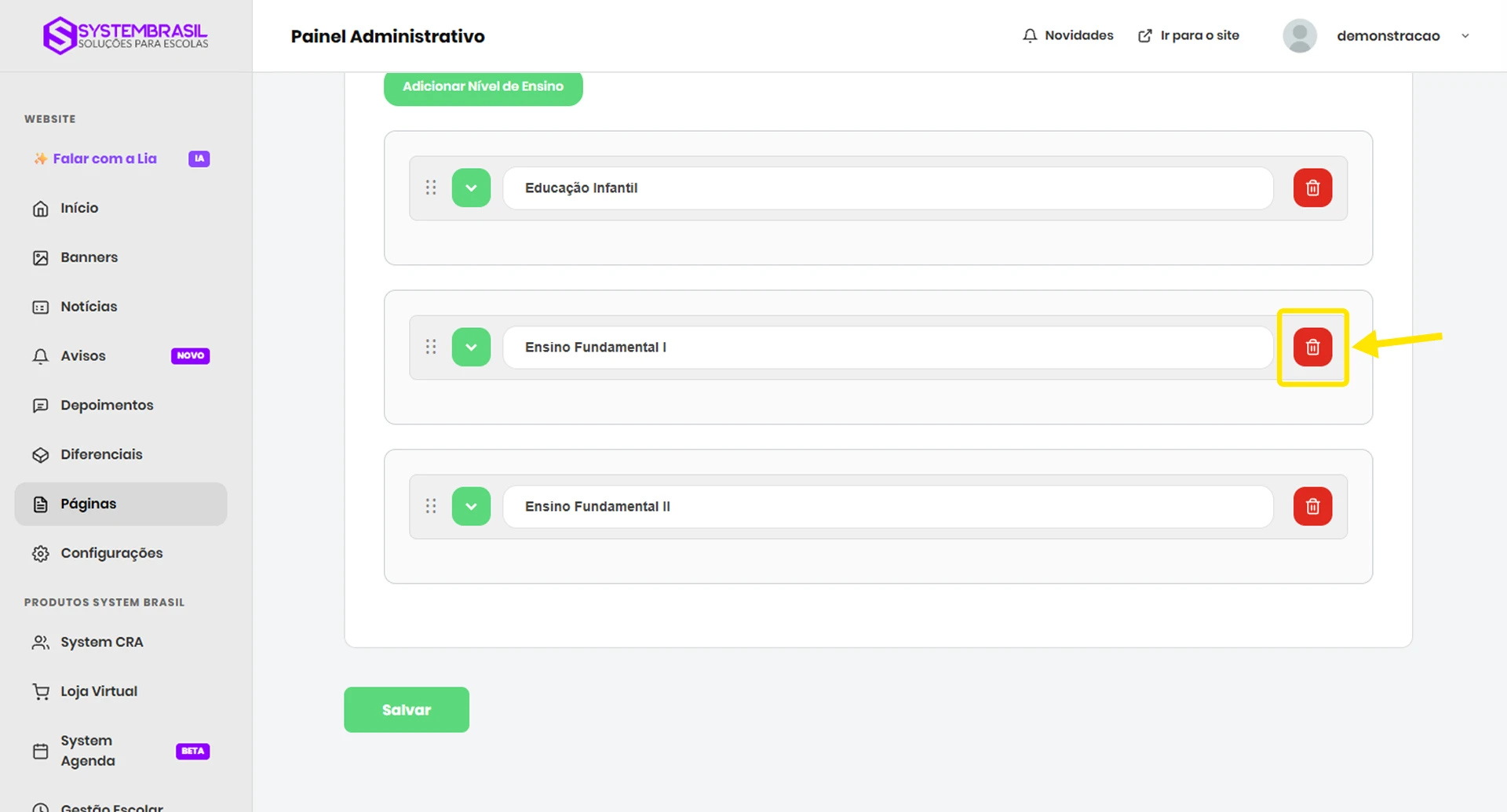
- Excluir um Segmento Inteiro: Clique no ícone de Lixeira Vermelha no canto direito da barra do segmento. Atenção: Isso apaga o segmento e todas as turmas cadastradas dentro dele.
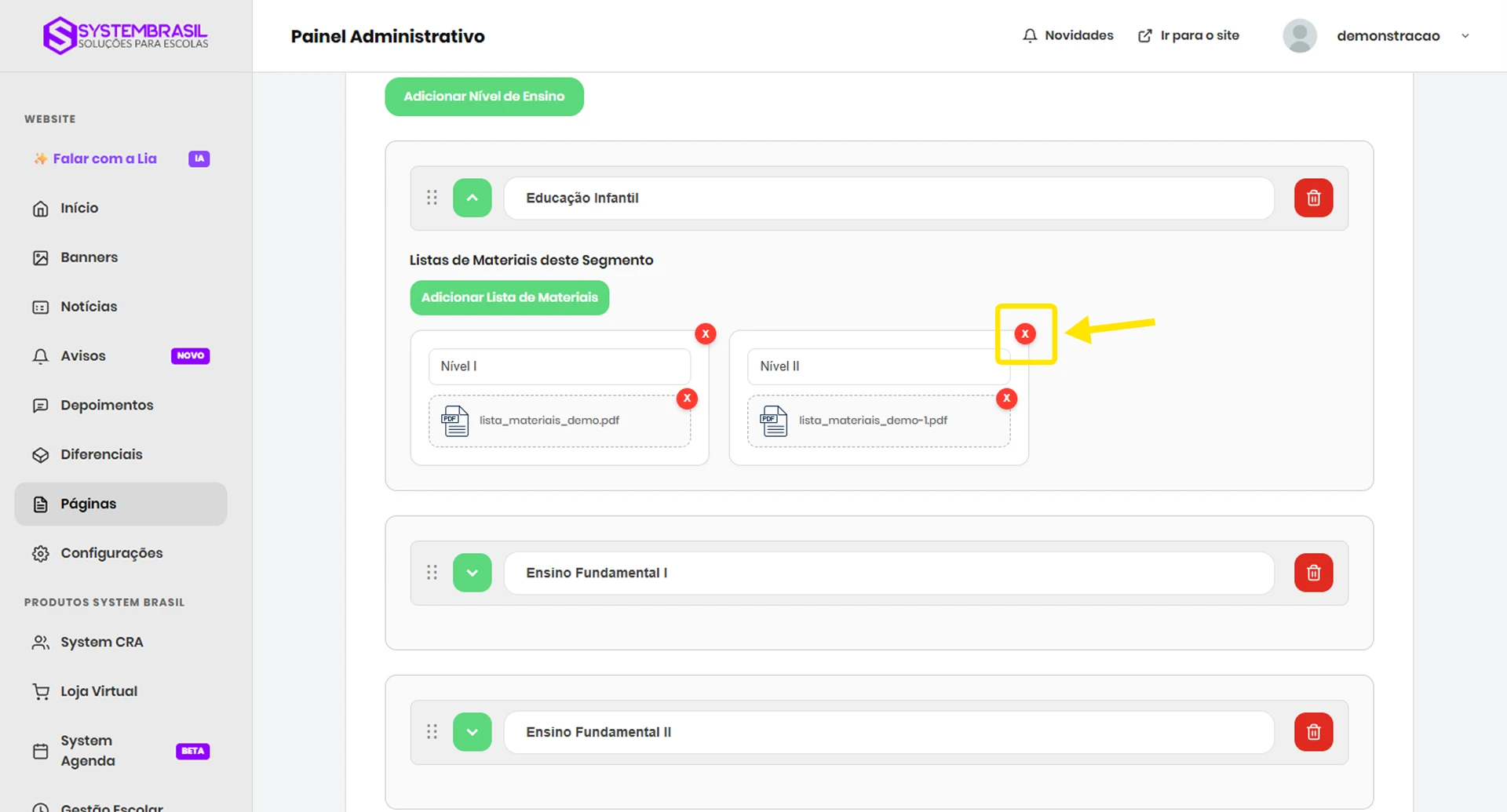
- Excluir apenas uma Turma/Lista: Abra o segmento correspondente e clique no ícone “X” vermelho no canto superior do cartão daquela turma.
Passo Final: Salvar e Publicar
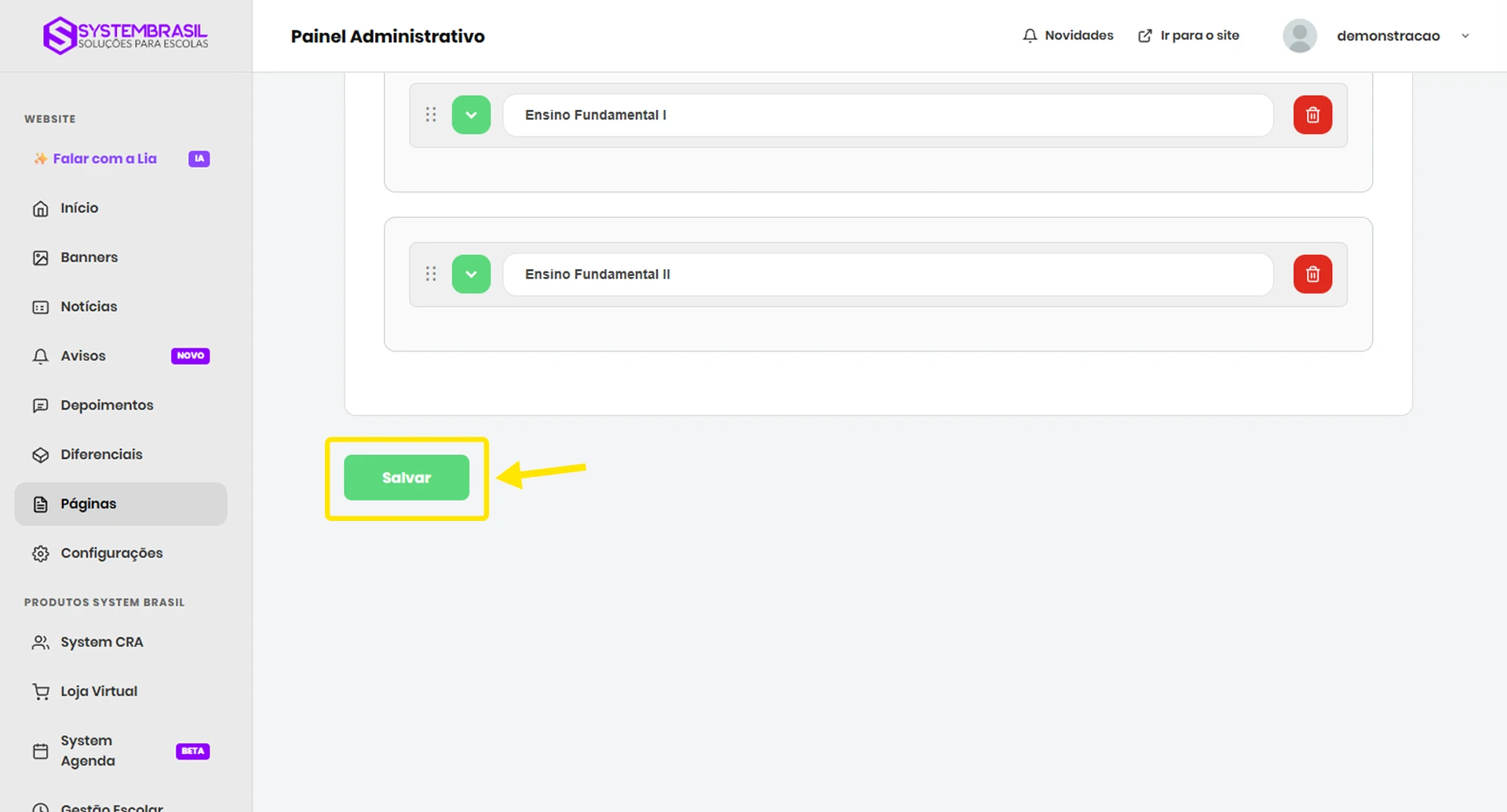
Após cadastrar os segmentos, nomear as turmas e anexar todos os arquivos em PDF, deslize a tela até o final da página e clique no botão verde Salvar.
Em instantes, a página de Lista de Materiais do site do colégio estará atualizada e pronta para que os pais e responsáveis façam o download direto dos documentos.