
A página da Equipe Diretiva é a apresentação humana do seu colégio. Mostrar quem são os profissionais por trás da gestão, coordenação, corpo docente e equipe de apoio transmite transparência, segurança e acolhimento para as famílias.
Como esta é uma página fixa e institucional do site, você não precisará criar “novas páginas”, mas sim gerenciar os setores e manter os colaboradores sempre atualizados à medida que ocorrem mudanças na equipe.
Passo 1: Acessar a Edição da Página
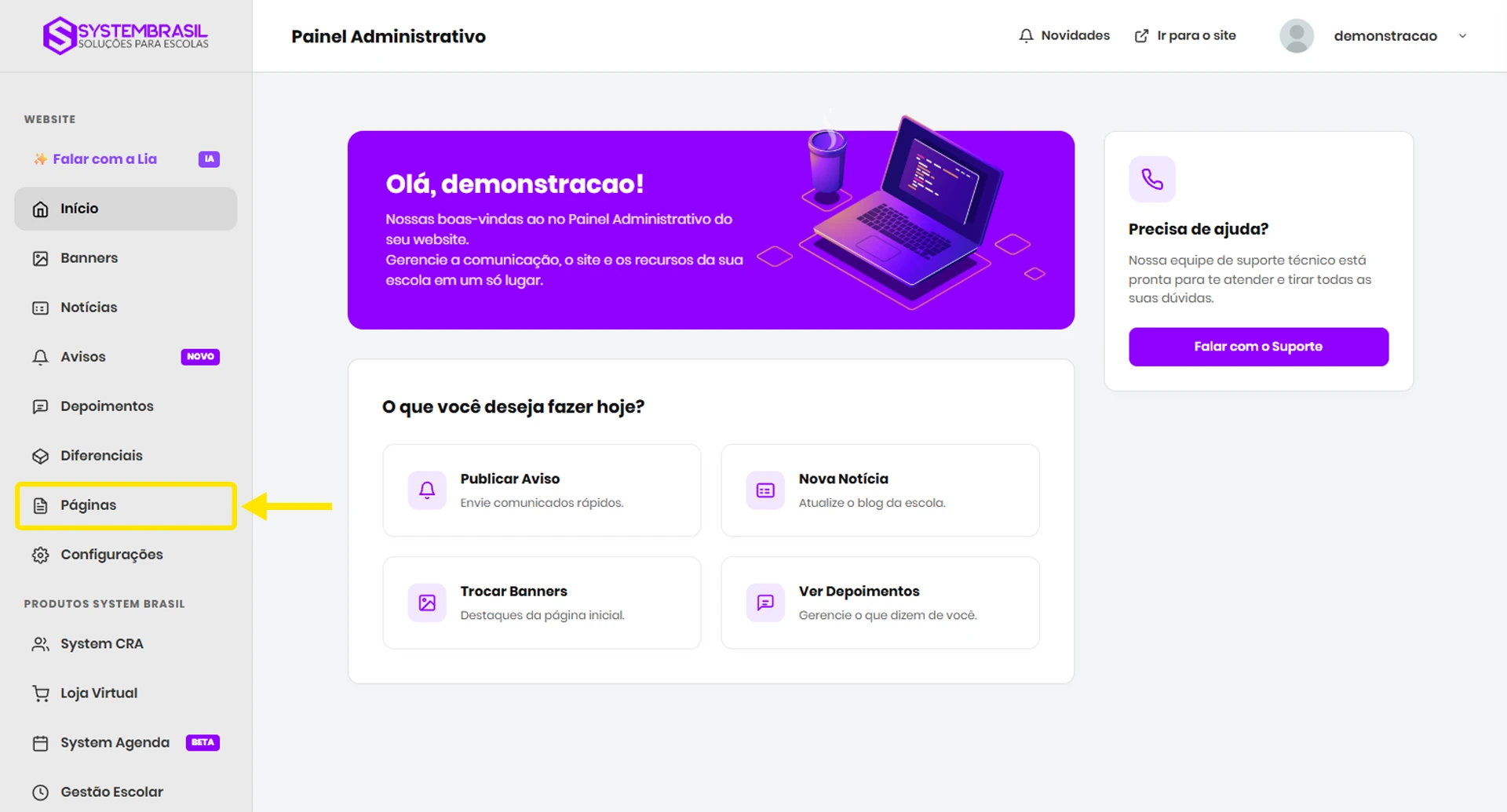
- No menu lateral esquerdo do painel administrativo, clique na opção Páginas.
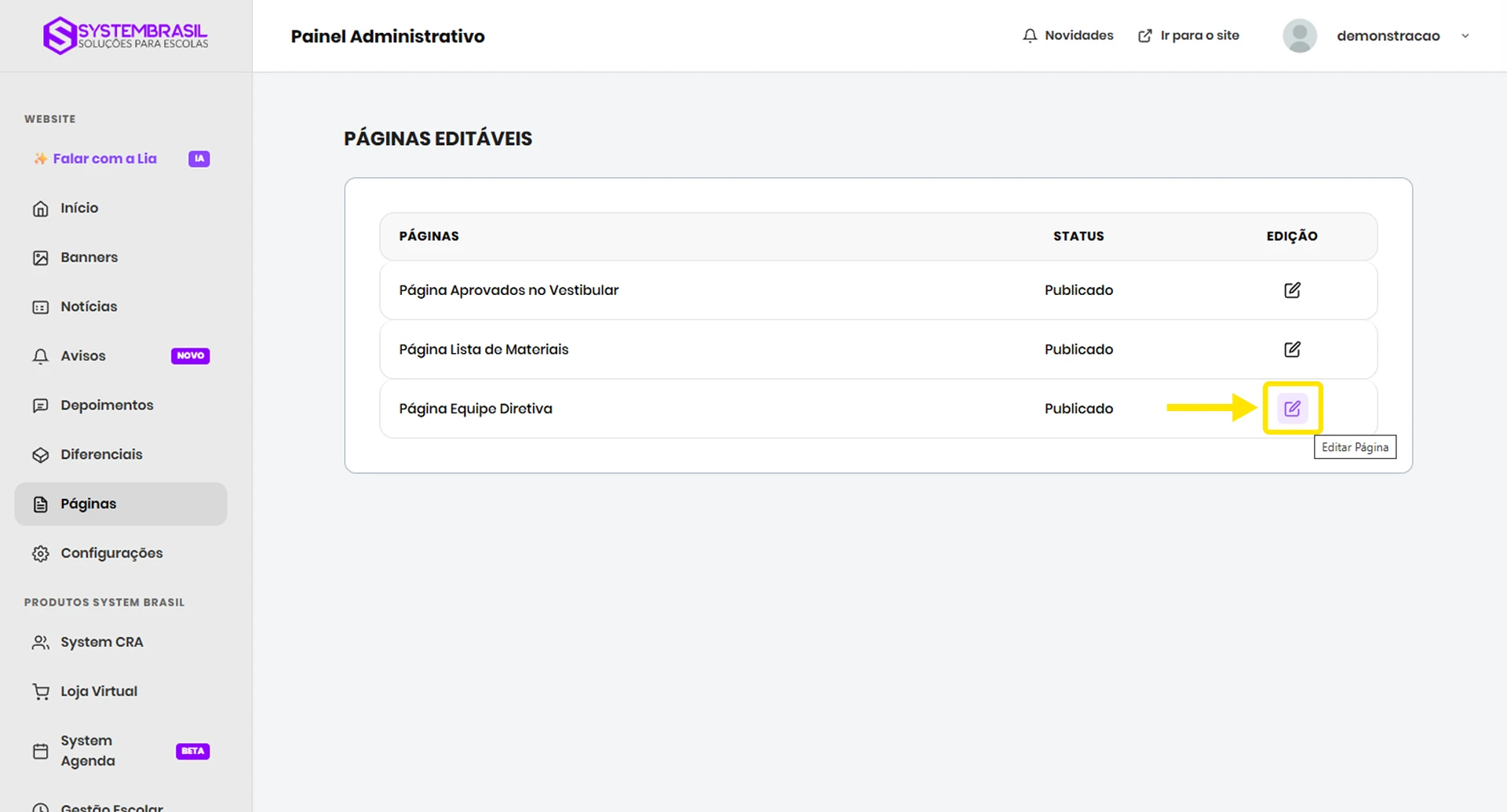
- Na listagem de páginas editáveis do site, encontre a Página Equipe Diretiva.
- Na coluna de edição (à direita), clique no Ícone de Lápis (Editar Página).
Passo 2: Configurar Títulos, Texto e Banner Principal
No início da tela, você define as informações gerais de apresentação do setor:
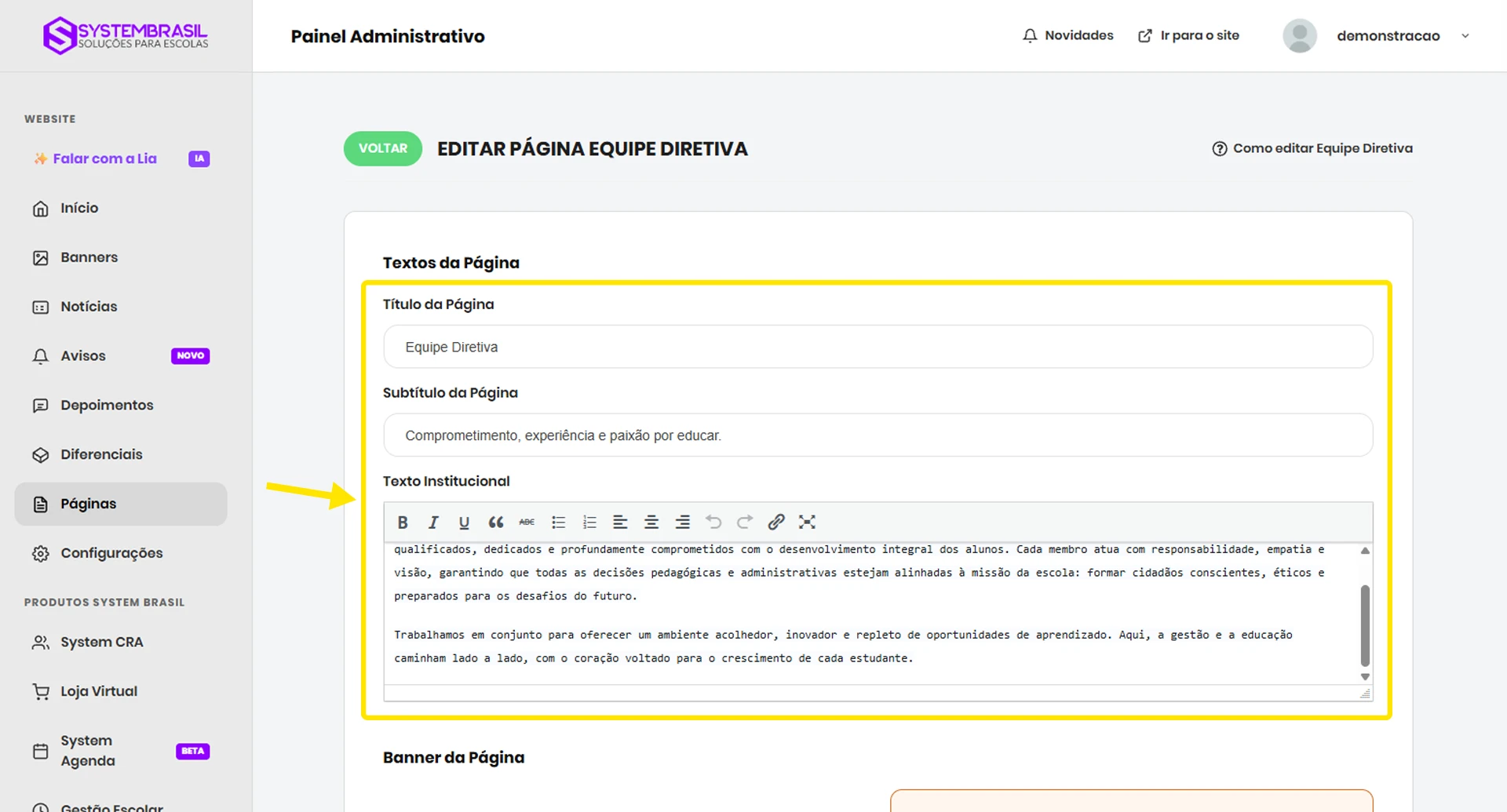
- Título da Página: O nome principal exibido no topo da seção (ex.: Equipe Diretiva ou Nossa Equipe).
- Subtítulo da Página: Uma frase curta de contexto ou valor institucional (ex.: Comprometimento, experiência e paixão por educar).
- Texto Institucional: Espaço rico para descrever a missão da liderança, o preparo do corpo docente e a dedicação dos profissionais que fazem a escola funcionar todos os dias.
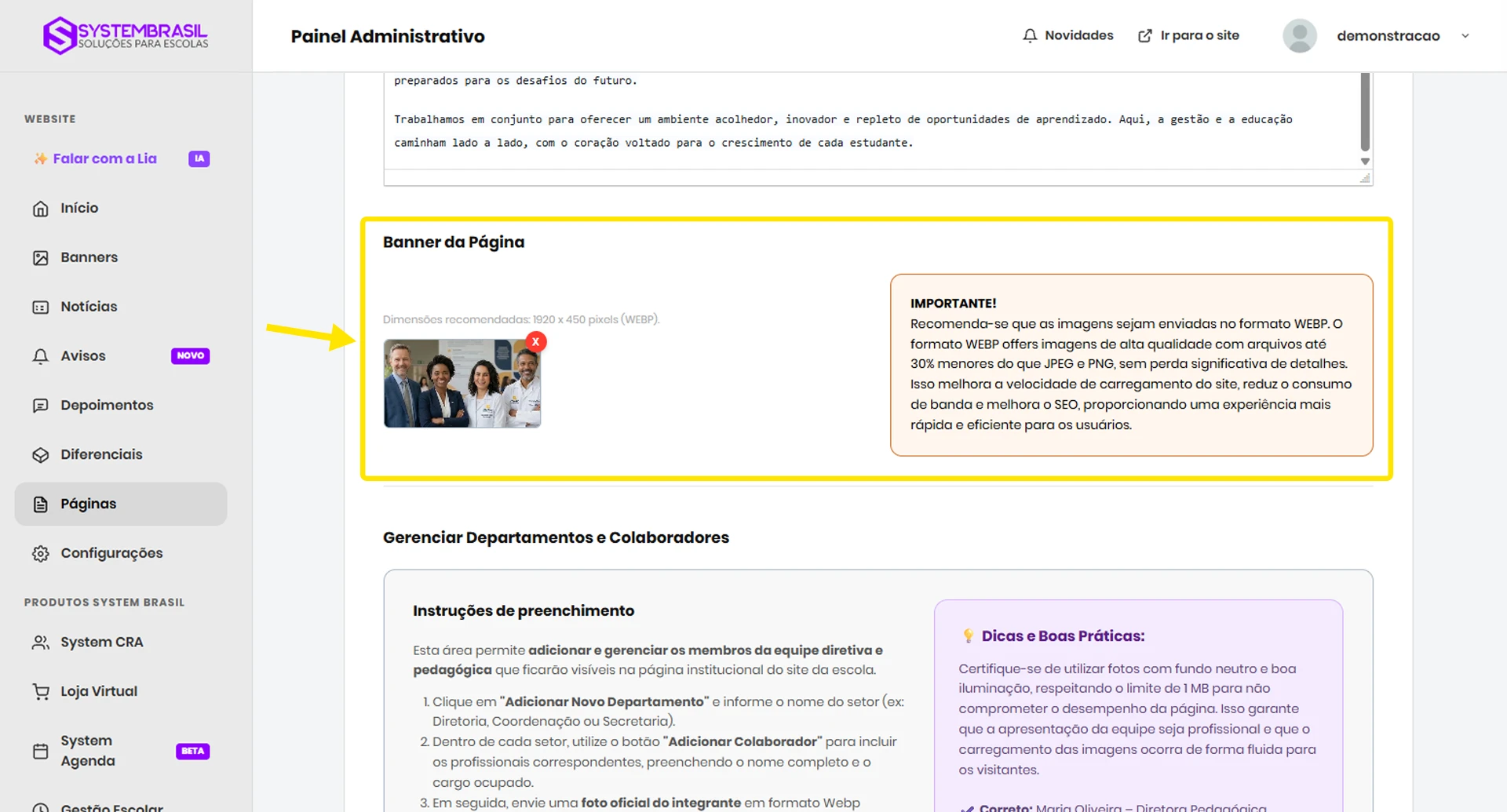
- Banner da Página (Opcional): Imagem panorâmica para ilustrar o topo da página (ex.: foto da equipe reunida ou da fachada da escola).
- Tamanho Recomendado: 1920 × 450 pixels (Máximo 1 MB, de preferência em formato .webp).
- Nota: Caso opte por não enviar imagem, o layout se ajustará perfeitamente sem quebrar o design.
Passo 3: Criar e Organizar os Departamentos
Os profissionais da escola são organizados no site por setores ou áreas de atuação (ex.: Diretoria, Coordenação Pedagógica, Professores, Secretaria, Serviços Gerais).
- Deslize a tela até a seção Gerenciar Departamentos e Colaboradores.
- Para adicionar um novo setor, clique no botão verde Adicionar Novo Departamento.
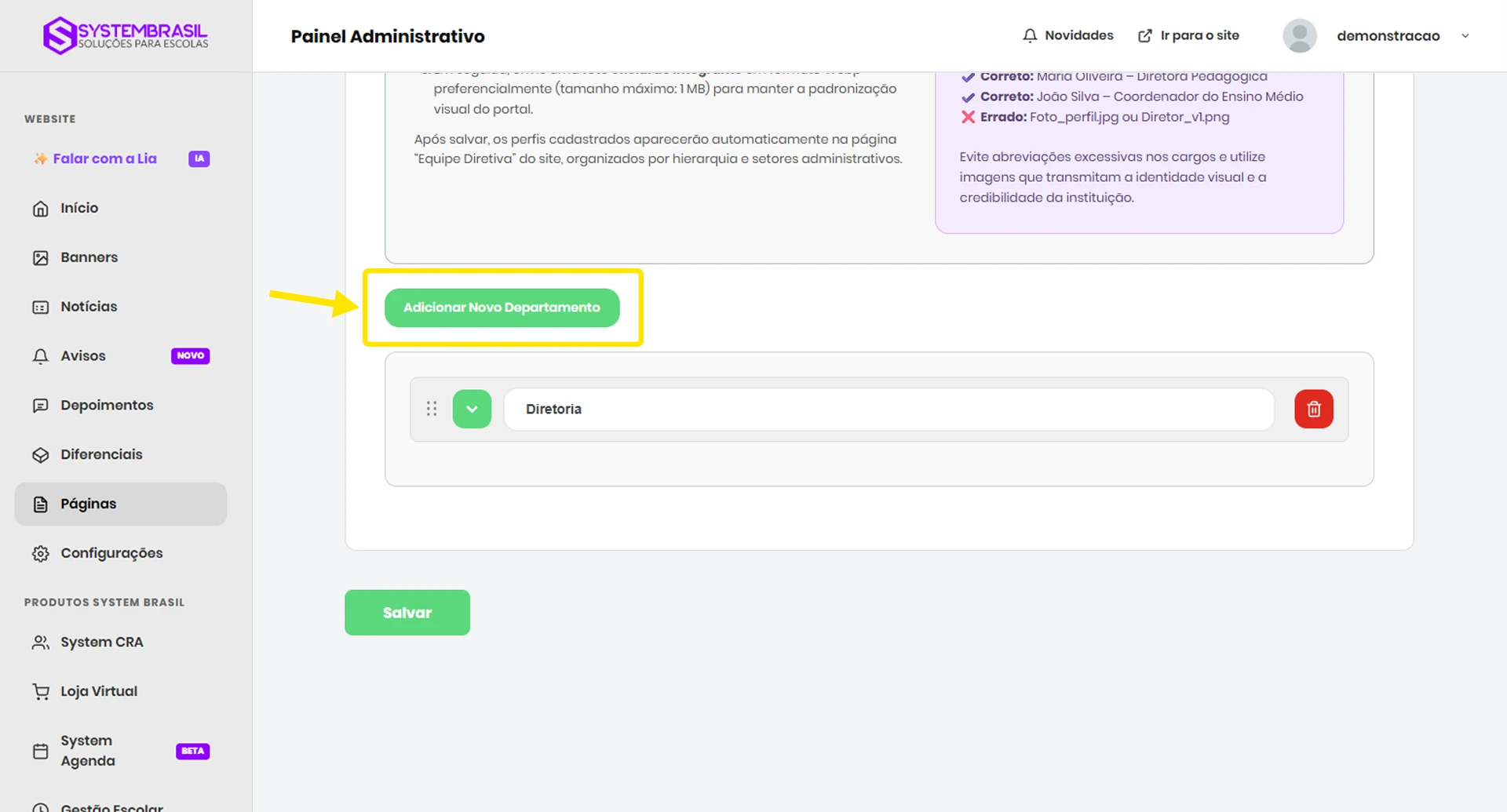
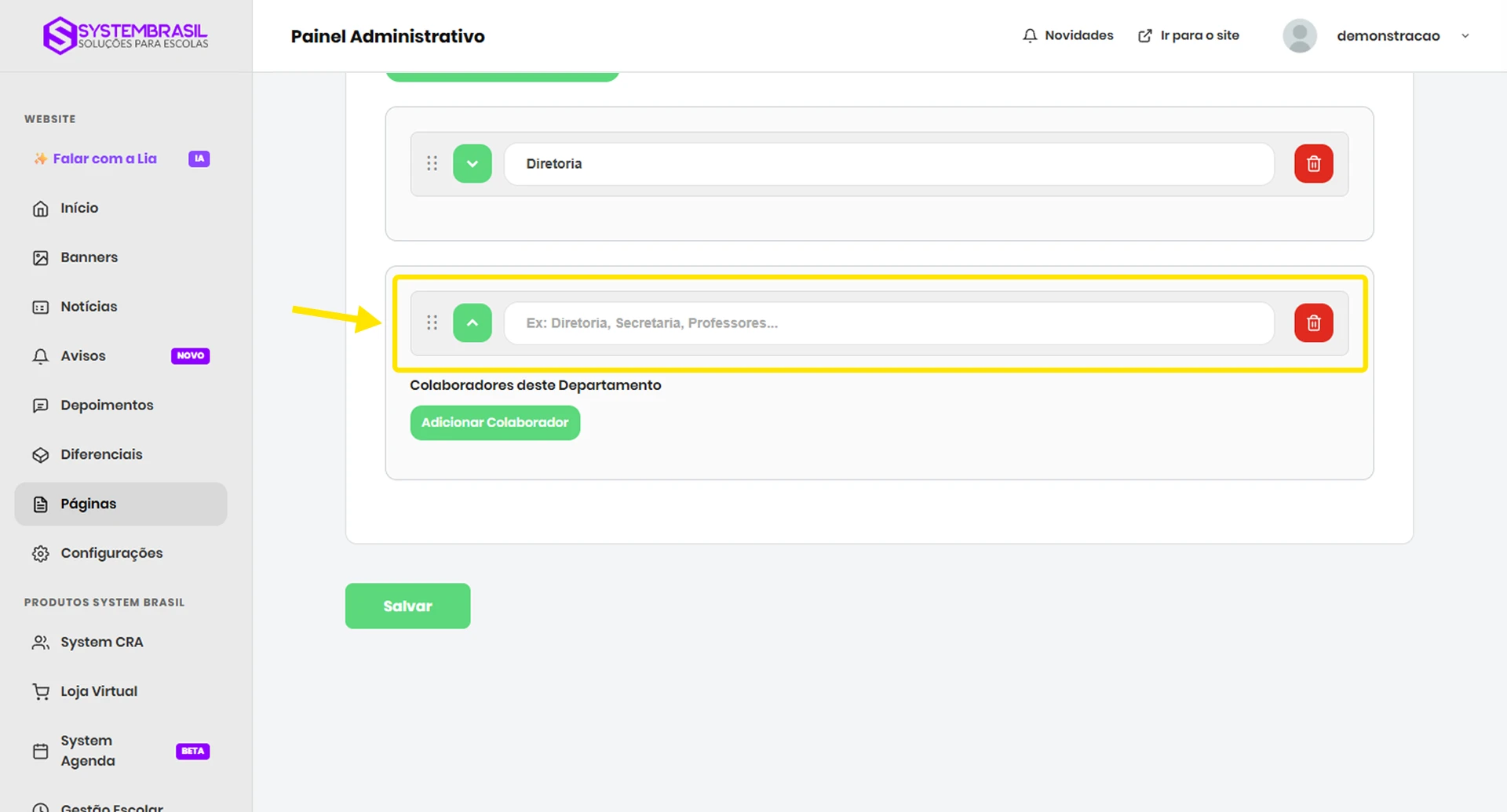
- Um novo bloco sanfonado aparecerá na tela. Digite o nome do setor no campo de texto (ex.: Diretoria).
- Visualização Sanfonada: Para manter a tela organizada, os departamentos aparecem “recolhidos”. Clique no botão verde com a seta para baixo para expandir o bloco e visualizar ou editar os colaboradores cadastrados naquele setor.
Passo 4: Cadastrar os Colaboradores
Dentro de cada departamento expandido, você cadastrará as pessoas que fazem parte daquela equipe:
- Com o bloco do departamento aberto, clique no botão verde Adicionar Colaborador.
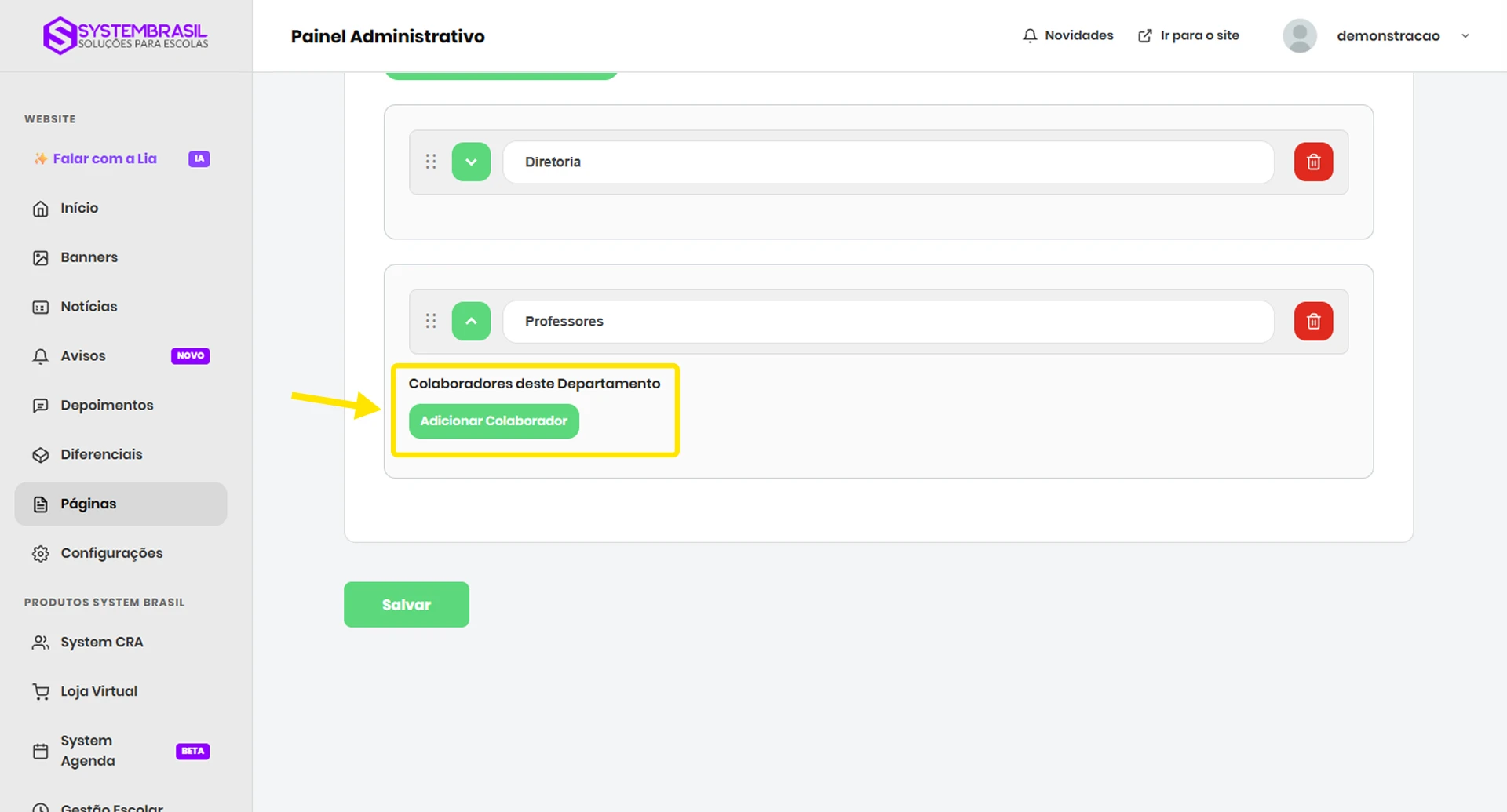
- Um cartão individual de cadastro será exibido com os seguintes campos:
- Nome completo: Digite o nome do profissional (ex.: Mariana Lopes Andrade).
- Cargo / Função: Digite a função do colaborador no colégio (ex.: Diretora Geral, Coordenador do Ensino Médio, Professor de Educação Física).
- Foto do Colaborador: Clique em Escolher arquivo para anexar a foto do rosto do profissional.
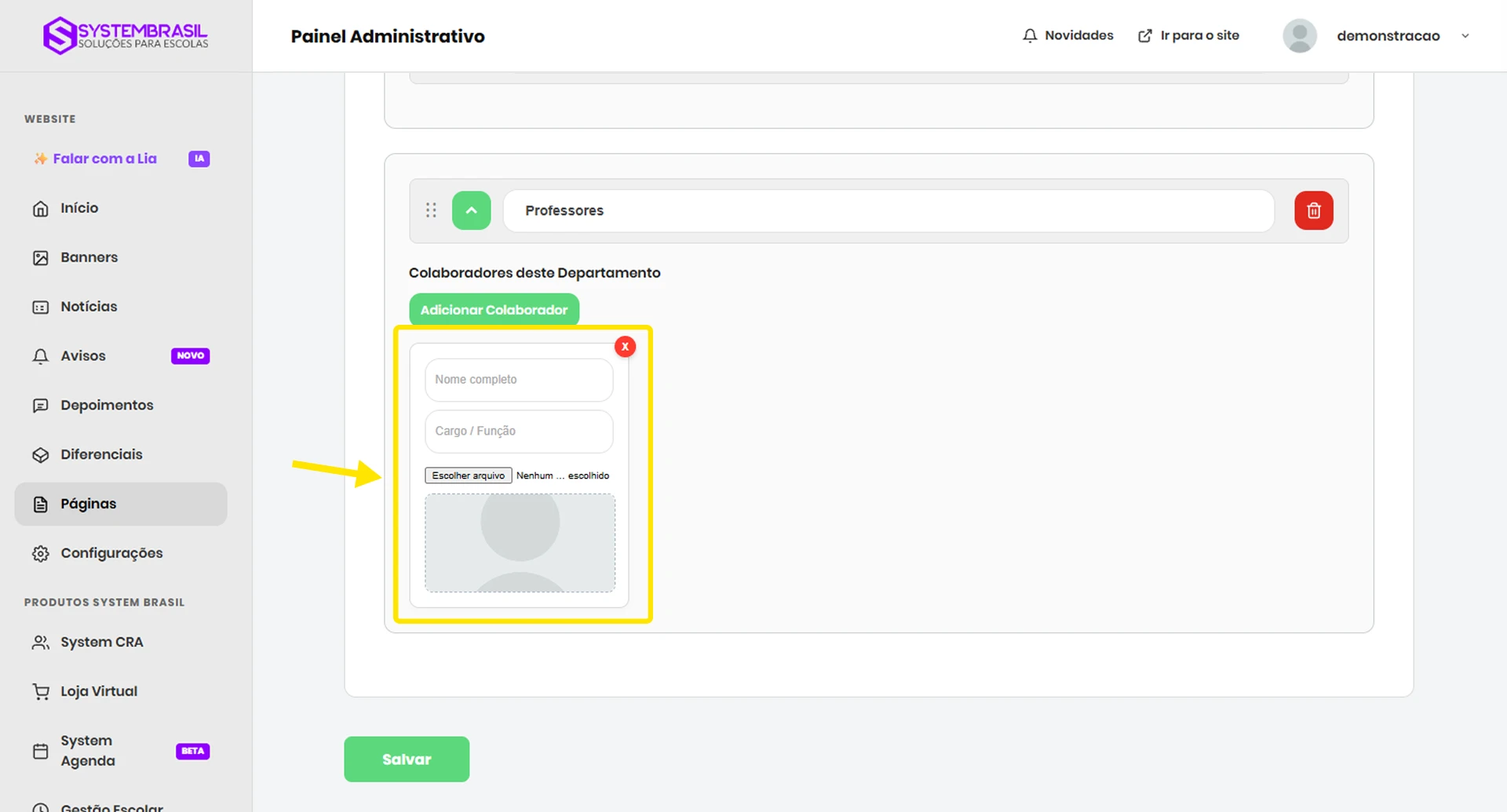
E se a escola não tiver a foto da pessoa?
- Não tem problema! Caso deixe o campo de foto em branco, o sistema colocará automaticamente uma imagem padrão (avatar neutro) no lugar, garantindo que o cartão do colaborador fique bonito e perfeitamente alinhado com os demais.
Boas Práticas de Arquivos:
- Dê preferência para fotos com fundo neutro e boa iluminação no formato .webp (com proporção quadrada e limite de até 1 MB) para garantir carregamento rápido no celular dos visitantes.
Passo 5: Reordenar (Arrastar e Soltar) e Excluir Itens
Como Reordenar a Hierarquia dos Departamentos
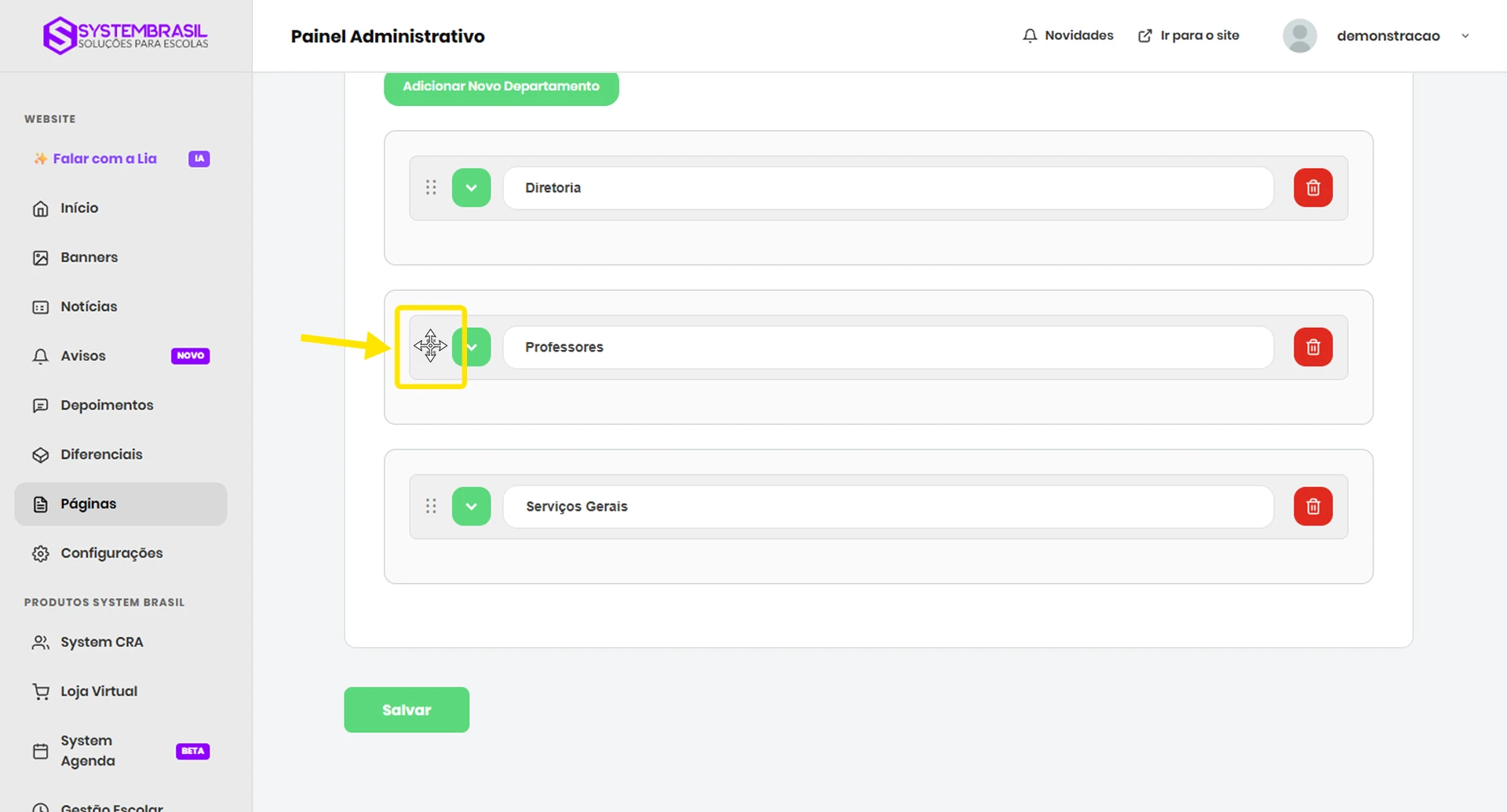
A ordem em que os setores aparecem no painel será exatamente a ordem exibida na página pública do site. Se você cadastrou os Professores antes da Diretoria, pode reordenar a sequência em segundos sem apagar nada:
- Localize o ícone de arraste (seis pontinhos na vertical
⋮⋮) posicionado no canto esquerdo da barra de qualquer departamento. - Clique, segure e arraste o bloco inteiro para cima ou para baixo para colocar o setor na ordem correta (ex.: posicionando a Diretoria no topo).
Como Excluir Itens
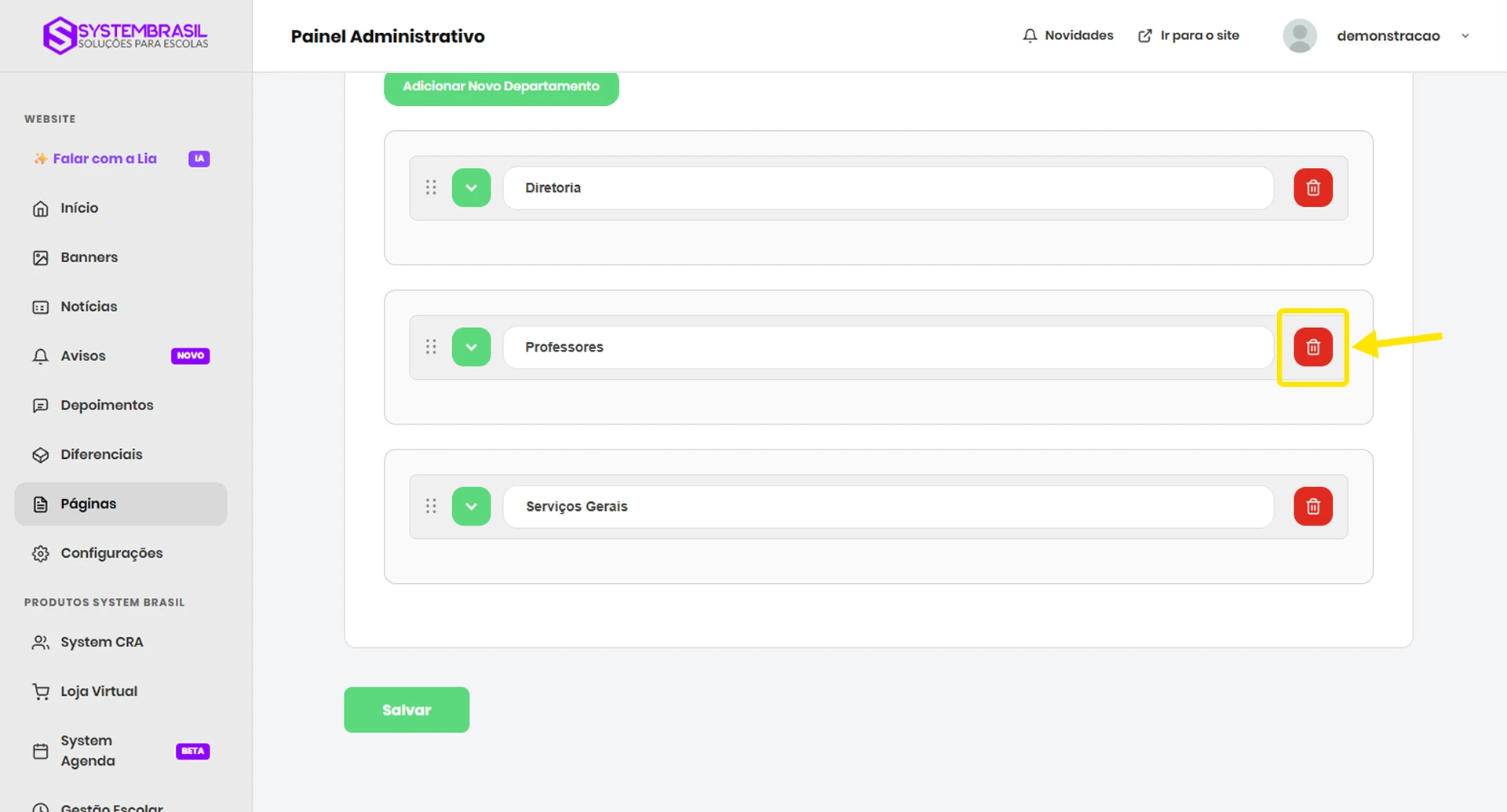
- Excluir um Departamento Inteiro: Clique no ícone de Lixeira Vermelha no canto direito da barra do setor. Atenção: Isso excluirá o setor e todos os colaboradores cadastrados dentro dele de uma só vez.
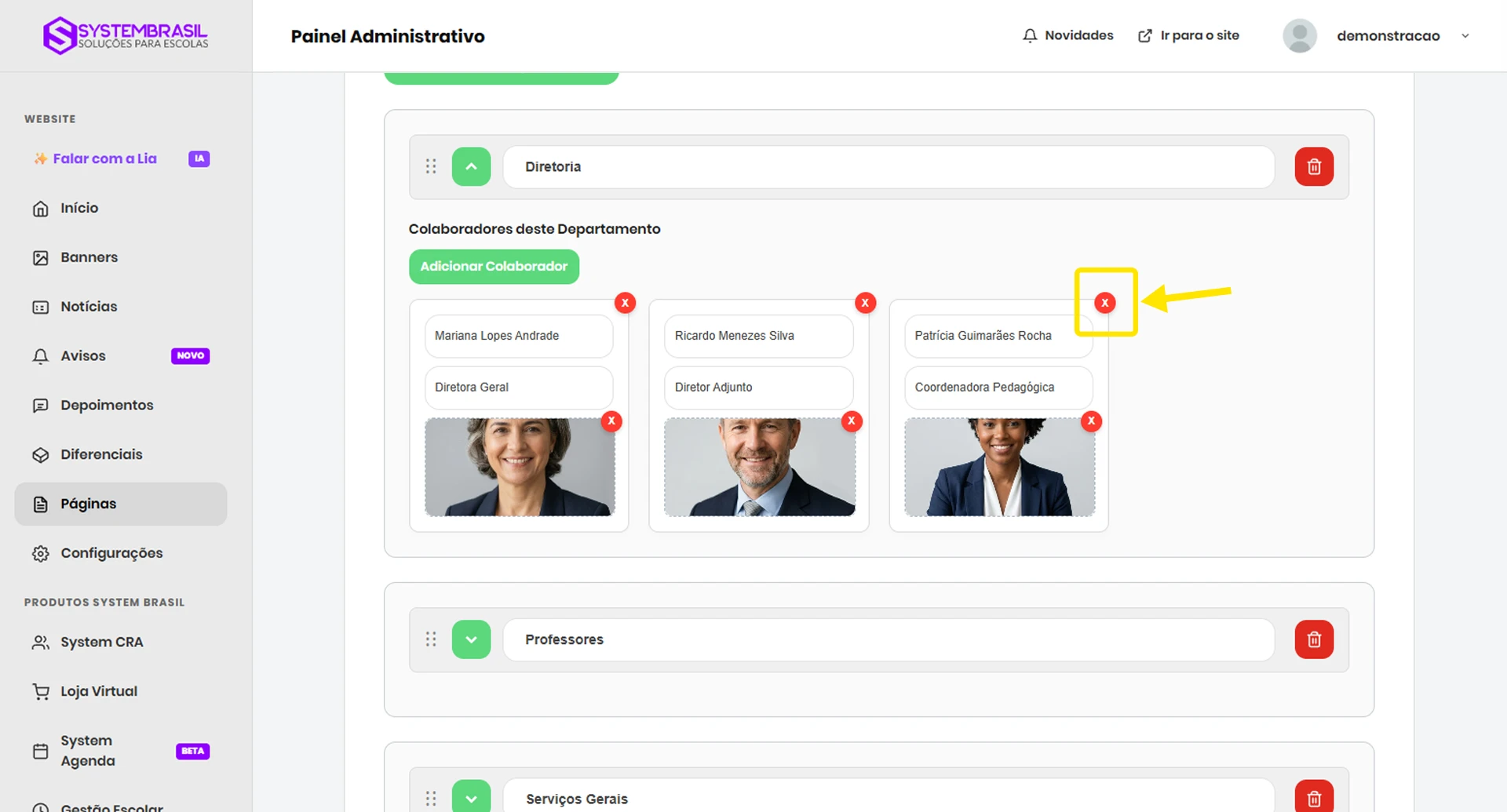
- Excluir apenas um Colaborador: Abra o departamento correspondente e clique no botão “X” vermelho no canto superior do cartão daquele colaborador específico (útil para atualizar o painel em caso de desligamento de pessoal).
Passo Final: Salvar e Publicar
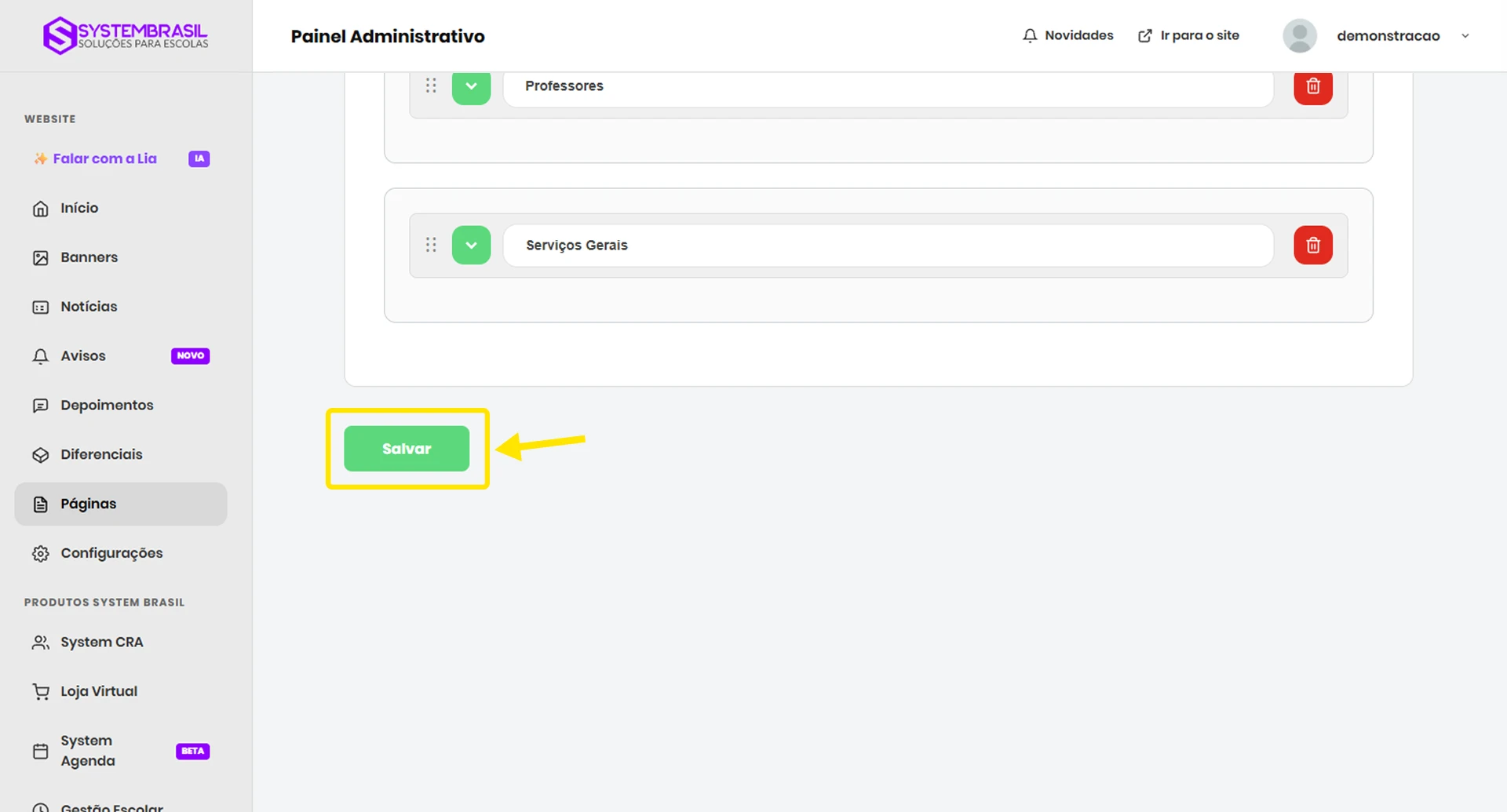
Após ajustar os textos institucionais, criar os setores e atualizar a lista de colaboradores, deslize a tela até o final da página e clique no botão verde Salvar.
Em instantes, as alterações refletirão no site, mantendo a apresentação da equipe da escola sempre moderna, organizada e atualizada!